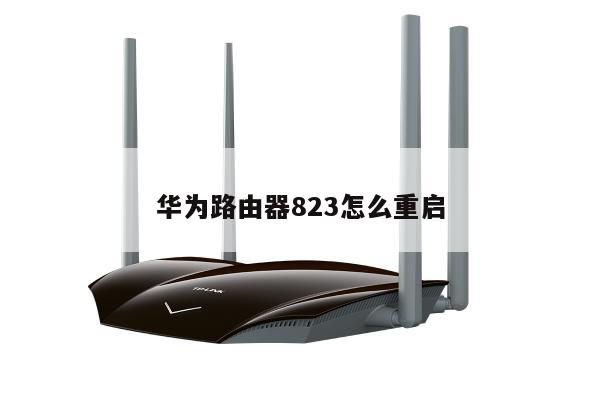
华硕无线路由器设置:详细步骤和技巧
在今天的数字时代,无线路由器已经成为我们生活中不可或缺的一部分。华硕无线路由器作为一款高性能和稳定性的设备,备受用户的青睐。本文将详细介绍如何正确设置华硕无线路由器,以及一些技巧和注意事项,帮助您充分利用这个设备。
1. 连接华硕无线路由器
将华硕无线路由器连接到您的宽带调制解调器。使用一根以太网线将路由器的WAN口与调制解调器连接。确保连接牢固,以免出现网络中断问题。

2. 登录华硕无线路由器
打开您的网络浏览器,输入默认的华硕路由器登录网址(通常为192.168.1.1或192.168.0.1)。在弹出的登录页面中,输入默认的用户名和密码(通常为admin/admin),然后点击登录。
3. 修改无线网络名称(SSID)
一旦成功登录华硕无线路由器的管理界面,您可以看到各种设置选项。找到无线网络设置,并点击进入。在这里,您可以修改无线网络的名称(也称为SSID)。选择一个易于识别且安全的名称,以确保您的网络不会被他人滥用。
4. 设置无线网络密码
在无线网络设置页面中,您还可以设置无线网络的密码。选择一个强密码,包含字母、数字和特殊字符,以增加网络的安全性。记住将密码保存在安全的地方,以免遗忘。
5. 配置无线加密方式
华硕无线路由器支持多种加密方式,如WEP、WPA和WPA2。选择最高级别的加密方式(通常为WPA2),以确保您的网络数据传输安全。在无线网络设置页面中,选择相应的加密方式,并输入密码。
6. 设置访客网络
如果您希望为客人提供无线网络访问权限,华硕无线路由器还提供了访客网络功能。在路由器管理界面中,找到访客网络设置,并启用该功能。设置访客网络的名称和密码,并限制其访问权限,以保护您的主要网络安全。
7. 更新固件
华硕定期发布无线路由器的固件更新,以修复漏洞和提供新功能。在管理界面中,找到固件更新选项,并检查是否有可用的更新。如果有,请按照指示进行更新,以确保您的路由器始终保持最新状态。
8. 设置家长控制
华硕无线路由器还提供了家长控制功能,可以帮助您限制孩子们的上网时间和内容访问。在管理界面中,找到家长控制选项,并设置适当的限制。这将有助于保护孩子们免受互联网上的不良内容的影响。
9. 优化无线信号
为了获得最佳的无线覆盖范围和信号质量,您可以采取一些优化措施。将路由器放置在较高的位置,并尽量避免与其他电子设备的干扰。调整无线信号的频道,以减少与其他无线网络的干扰。根据您的需求,可以添加无线信号扩展器或天线增强器来增强信号覆盖范围。
10. 定期检查和维护
定期检查华硕无线路由器的设置和性能。确保固件始终是最新的,并检查所有设置是否仍然适用。定期更改无线网络密码,以增加网络的安全性。如果遇到任何问题,您可以参考华硕官方网站提供的技术支持和文档。