电脑用网线连接路由器:详细设置步骤和注意事项
在如今的数字时代,无线网络已成为我们生活中不可或缺的一部分。无线路由器作为连接互联网的关键设备,为我们提供了便捷的上网体验。有时候我们可能需要使用网线来连接电脑和路由器,以获得更稳定和快速的网络连接。本文将详细介绍电脑用网线连接路由器的设置步骤和注意事项,帮助您快速完成配置。
步骤一:准备工作
在开始设置之前,您需要准备以下物品:

1. 一台电脑
2. 一根网线
3. 一个路由器
步骤二:连接网线
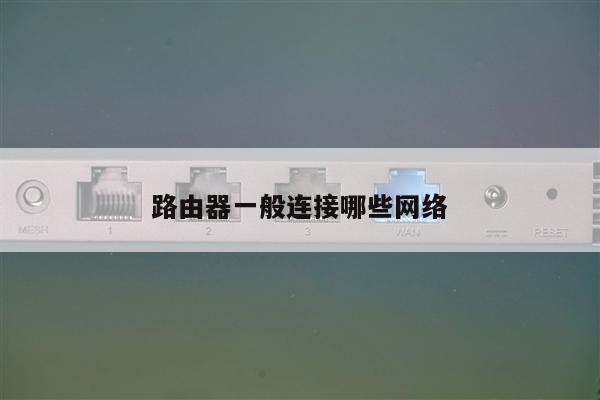
1. 将一端插入路由器的LAN口,通常标有“LAN”或“Ethernet”字样。
2. 将另一端插入电脑的网线接口,通常位于电脑背面。
步骤三:配置网络
1. 打开电脑的网络设置。在Windows系统中,您可以点击任务栏右下角的网络图标,选择“打开网络和共享中心”。
2. 在网络和共享中心中,点击“更改适配器设置”。
3. 找到您所使用的有线网络连接,右键点击并选择“属性”。
4. 在属性窗口中,双击“Internet协议版本4(TCP/IPv4)”。
5. 在弹出的窗口中,选择“自动获取IP地址”和“自动获取DNS服务器地址”。
6. 点击“确定”保存设置。
注意事项
1. 确保网线连接牢固,避免松动或断开导致网络中断。
2. 如果您的路由器有多个LAN口,可以尝试更换插口,以获得更好的网络连接质量。
3. 确保电脑和路由器都处于开启状态。
4. 如果连接后无法上网,可以尝试重新启动路由器和电脑,或者联系网络服务提供商寻求帮助。
通过以上步骤,您已成功将电脑与路由器通过网线连接起来,并完成了相关的网络配置。这种有线连接方式可以提供更稳定和快速的网络传输速度,适用于需要大流量传输或者对网络稳定性要求较高的场景。无论是在家庭办公、在线游戏还是高清视频播放,通过有线连接可以获得更好的网络体验。
总结起来,电脑用网线连接路由器的设置步骤包括准备工作、连接网线和配置网络。在进行设置时,需要注意插口的稳固性、设备的开启状态以及网络设置的正确性。通过正确的设置,您可以轻松地享受到稳定、高速的有线网络连接。