无线路由连接不上网络?快速解决方法和设置教程
无线路由器是我们日常生活中连接互联网的重要设备之一。有时候我们可能会遇到无线路由器无法连接到网络的问题。这可能会给我们的网络体验带来困扰。在本文中,我们将为您提供一些快速解决方法和设置教程,帮助您解决无线路由器连接不上网络的问题。
1. 检查物理连接
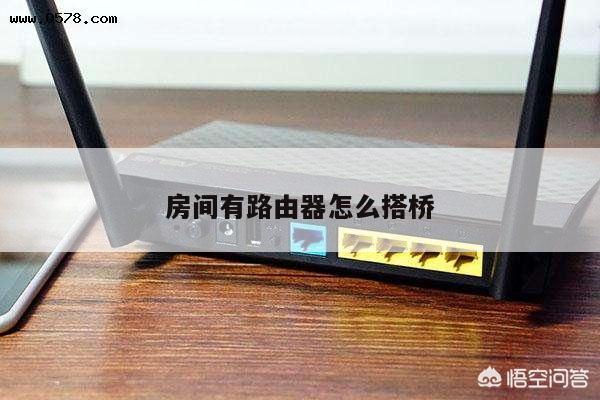
您需要确保无线路由器与您的宽带调制解调器(或光猫)之间的物理连接正确。确保无线路由器的电源线和网线都插好,并且连接稳固。如果有可能,您可以尝试更换网线,以排除可能的损坏。

2. 重启路由器和调制解调器
无线路由器和调制解调器之间的通信可能出现问题,导致无法连接到网络。您可以尝试先关闭无线路由器,然后关闭调制解调器。等待约30秒钟后,首先启动调制解调器,等待其完全启动后,再启动无线路由器。这样可以刷新网络连接,有助于解决连接问题。
3. 检查无线路由器设置
您需要确保无线路由器的设置正确。确认您的无线路由器已经连接到电脑或移动设备。在浏览器中输入无线路由器的默认IP地址,通常是192.168.1.1或192.168.0.1。输入您的用户名和密码登录路由器的管理界面。
在管理界面中,检查您的网络设置。确保您的无线网络处于启用状态,并且SSID(无线网络名称)正确。您还可以尝试更改无线频道,以避免与其他无线设备的干扰。
4. 检查无线信号强度
无线信号强度不足也可能导致无法连接到网络。您可以尝试将无线路由器放置在更靠近您的设备的位置,或者使用无线信号增强器来提升信号覆盖范围。
5. 更新无线路由器固件
无线路由器的固件是其操作系统,定期更新可以修复一些已知的问题和漏洞。您可以在路由器的管理界面中查找固件更新选项,并按照指示进行更新。
6. 重置无线路由器
如果以上方法都无法解决问题,您可以尝试将无线路由器恢复到出厂设置。请注意,这将删除您之前的所有设置,并将路由器恢复到初始状态。您可以在路由器的背面或底部找到恢复按钮,按住几秒钟直到指示灯开始闪烁。您可以重新进行设置。
总结
无线路由器连接不上网络可能是由于物理连接问题、通信错误、设置错误、信号强度不足或固件问题引起的。通过检查物理连接、重启设备、检查设置、优化信号强度、更新固件或重置路由器,您可以解决大多数无线路由器连接问题。如果问题仍然存在,您可以联系网络服务提供商或无线路由器制造商寻求进一步的技术支持。