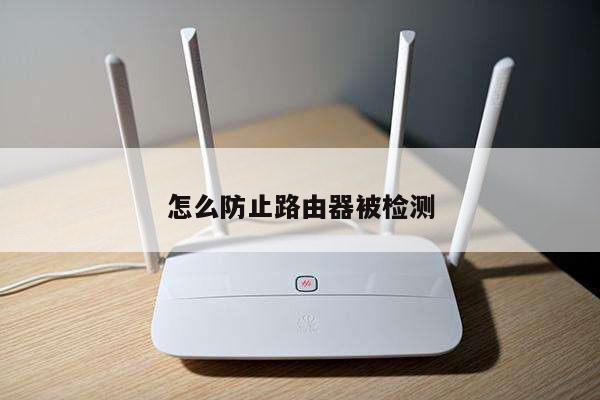
如何使用三台路由器桥接实现无线网络扩展
在现代社会中,无线网络已经成为了我们生活中不可或缺的一部分。由于各种原因,有时候我们的无线网络信号可能无法覆盖到整个居住区域,导致信号弱或者无法连接。为了解决这个问题,一种常见的方法是使用多台路由器进行桥接,以扩大无线网络的覆盖范围。本文将介绍如何使用三台路由器进行桥接,来实现无线网络的扩展。
1. 第一步:准备所需设备
在开始之前,我们需要准备以下设备:

- 三台无线路由器
- 三根网线
- 一个电脑或者手机
2. 第二步:设置主路由器
我们需要将其中一台路由器设置为主路由器。连接电脑或手机与该路由器的一个LAN口,打开浏览器,在地址栏中输入该路由器的默认IP地址,进入路由器的管理界面。
在管理界面中,我们需要进行以下设置:
- 修改路由器的登录密码,以增强安全性。
- 设置无线网络的名称(SSID)和密码,确保与你原本的无线网络相同。
- 将无线频段设置为与你原本的无线网络相同。
- 禁用DHCP服务器功能。
完成以上设置后,保存并重启路由器。
3. 第三步:设置副路由器
接下来,我们需要将另外两台路由器设置为副路由器。将其中一台路由器连接到主路由器的一个LAN口,使用网线连接两台路由器。
同样地,打开浏览器,在地址栏中输入该路由器的默认IP地址,进入路由器的管理界面。在管理界面中,我们需要进行以下设置:
- 修改路由器的登录密码。
- 将该路由器的IP地址设置为与主路由器在同一网段,但不能与主路由器的IP地址相同。
- 将该路由器的工作模式设置为桥接模式(Bridge Mode)。
- 禁用无线网络功能。
4. 第四步:设置第二个副路由器
对于第二个副路由器,我们需要进行相同的设置步骤。将第二个副路由器连接到主路由器的另一个LAN口,使用网线连接两台路由器。
同样地,打开浏览器,在地址栏中输入该路由器的默认IP地址,进入路由器的管理界面。在管理界面中,进行与第三步相同的设置。
5. 第五步:测试无线网络连接
完成上述设置后,我们可以将副路由器放置在需要扩展无线网络覆盖的区域。打开电脑或手机的无线网络设置界面,应该能够找到与主路由器相同的无线网络名称(SSID)。输入密码后,应该能够成功连接到无线网络,并且在副路由器所在区域内获得良好的无线信号。
总结
通过使用三台路由器进行桥接,我们可以实现无线网络的扩展,使得无线信号能够覆盖到更大的区域。在设置过程中,确保主路由器与副路由器的设置一致,特别是无线网络名称(SSID)和密码,以确保无缝切换和连接。希望本文对你理解如何使用三台路由器桥接来实现无线网络扩展有所帮助。