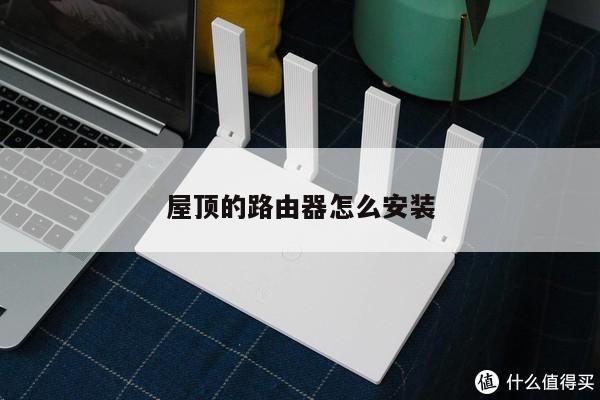
如何设置第二个无线路由器?详细步骤和注意事项
在现代家庭和办公环境中,无线路由器是连接互联网的重要设备。一个无线路由器的信号范围可能无法覆盖整个房屋或办公室,这时候设置第二个无线路由器就成为一个好的解决方案。本文将详细介绍如何设置第二个无线路由器,并提供一些注意事项,以确保您能够顺利完成设置并获得最佳的无线网络体验。
第一步:选择适当的无线路由器
在设置第二个无线路由器之前,您需要选择一个适合您需求的无线路由器。确保选择的路由器支持无线桥接(Wireless Bridge)或无线扩展(Wireless Extender)功能。这些功能允许第二个无线路由器与主路由器进行通信,扩展无线信号覆盖范围。

第二步:准备工作
在进行设置之前,确保您已经准备好以下物品:
1. 第二个无线路由器
2. 一台电脑或智能手机
3. 网线(Ethernet Cable)
4. 主路由器的用户名和密码
第三步:连接第二个无线路由器
1. 将第二个无线路由器连接到电源,并使用网线将其与电脑或智能手机连接。
2. 打开浏览器,输入第二个无线路由器的默认IP地址。通常情况下,这个地址可以在路由器的说明书中找到。常见的默认IP地址为192.168.0.1或192.168.1.1。
3. 输入用户名和密码登录到第二个无线路由器的管理界面。
第四步:配置第二个无线路由器
1. 在第二个无线路由器的管理界面中,找到无线桥接(Wireless Bridge)或无线扩展(Wireless Extender)设置选项。
2. 选择与主路由器进行通信的无线网络,并输入主路由器的无线密码。
3. 确认设置并保存更改。
第五步:测试和优化
完成以上设置后,您可以测试第二个无线路由器是否正常工作。将电脑或智能手机连接到第二个无线路由器的无线网络,并测试信号强度和互联网连接速度。如果信号强度不够强或连接速度较慢,您可以尝试以下优化措施:
1. 调整第二个无线路由器的位置,确保其与主路由器之间没有障碍物。
2. 确保第二个无线路由器的固件(Firmware)是最新的版本。
3. 考虑使用更高性能的无线路由器,以提供更好的信号覆盖和连接速度。
注意事项:
1. 设置第二个无线路由器时,确保主路由器和第二个无线路由器的无线频道设置不冲突,以避免干扰和信号不稳定的问题。
2. 确保第二个无线路由器的无线网络名称(SSID)与主路由器不同,以便您能够区分它们。
3. 在设置第二个无线路由器时,遵循厂商提供的说明书和建议,以获得最佳的设置效果。
4. 如果您遇到任何问题,可以参考第二个无线路由器的说明书或联系厂商的技术支持部门寻求帮助。
通过按照以上步骤和注意事项设置第二个无线路由器,您将能够扩展无线网络的覆盖范围,并获得更好的无线网络体验。在进行任何设置之前,确保您已经备份了重要的网络设置和数据,以防止意外情况发生。