华为路由LOS红灯亮起解决方法,教你如何正确设置无线路由器
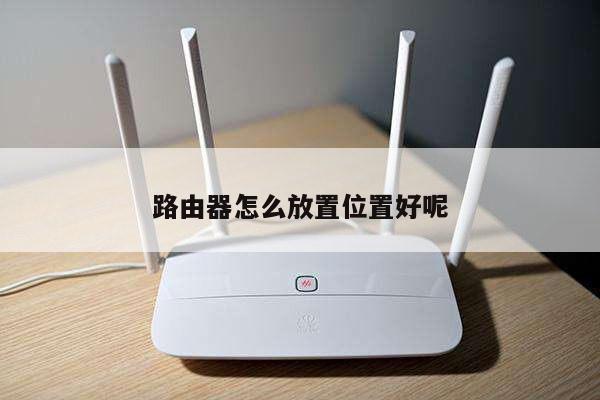
在日常使用华为路由器的过程中,你可能会遇到LOS红灯亮起的情况。LOS代表光纤链路状态,当红灯亮起时,意味着光纤链路出现了问题。为了解决这个问题,首先我们需要正确设置无线路由器。
1. 确认光纤链路连接
检查光纤链路是否正确连接到华为路由器的光纤接口。确保光纤连接稳固,并确保连接的光纤是正常工作的。

2. 重启华为路由器
有时候,红灯亮起是由于路由器出现了临时故障。尝试重启华为路由器,可以通过拔掉电源线,等待几秒钟后再重新插入电源线来实现。
3. 检查光纤链路供电
光纤链路供电也是一个常见的问题。确保光纤链路的供电正常,没有断电或者供电不稳定的情况。如果是供电问题,可以尝试更换电源适配器或者联系运营商进行维修。
4. 检查光纤链路质量
光纤链路质量也会影响到华为路由器的连接稳定性。检查光纤链路是否存在损坏、弯曲或者受到外界干扰的情况。如果发现问题,建议联系运营商进行维修或更换光纤。
5. 更新华为路由器固件
有时候,华为路由器的固件可能存在一些漏洞或者问题,导致LOS红灯亮起。尝试更新华为路由器的固件,可以通过登录路由器的管理界面,在设置中找到固件更新选项,按照提示进行操作。
6. 恢复出厂设置
如果以上方法都无法解决问题,可以考虑恢复华为路由器的出厂设置。请注意,恢复出厂设置将会清除所有的设置和配置,将路由器恢复到出厂状态。在执行此操作之前,务必备份重要的配置文件和数据。
无线路由器设置指南
除了解决LOS红灯亮起的问题,正确设置无线路由器也是非常重要的。以下是一些建议:
1. 设置安全密码
在无线路由器设置中,确保设置了安全的密码来保护你的网络免受未经授权的访问。选择一个强密码,并定期更改密码以提高安全性。
2. 设置网络名称(SSID)
为你的网络设置一个易于识别的名称(SSID),这样你就可以轻松找到你的网络。避免使用个人信息或敏感信息作为网络名称。
3. 开启无线加密
开启无线加密功能,例如WPA2-PSK(AES)加密方式,以确保你的无线网络安全。设置一个强密码来保护你的无线网络。
4. 控制访问权限
通过MAC地址过滤或者访客网络功能,可以控制谁可以访问你的无线网络。只允许你信任的设备连接到你的网络。
5. 更新固件
定期检查并更新无线路由器的固件,以确保你的路由器拥有最新的功能和安全修复。