360路由器电脑上网卡
本文360路由器电脑上网卡将详细介绍路由器的设置和使用技巧,帮助您快速上手使用路由器。
本文内容目录一览:
- 1、360随身Wifi能在台式电脑上使用吗?可用的距离有多远?
- 2、360路由器设置怎么连接电脑上网?
- 3、360随身wifi可以当无线网卡用吗
- 4、360wifi和无线网卡有区别吗?
- 5、360安全路由器是否能插网卡
360随身Wifi能在台式电脑上使用吗?可用的距离有多远?
随身wifi是一款超迷你、操作极其简单的无线路由器,只需把360随身wifi插到一台可以上网的电脑上,不用做任何设置,把连接有线网络的电脑转变成接入点,实现与其他终端的网络共享。
WiFi可以用作台式电脑接手无线信号的,需要给台式电话安装无线网卡。笔记本智能手机自带无线信号接收功能,但是台式电脑目前不支持此项功能,所以可以购买一个无线网卡插在电脑USB接口上来实现接收无线信号。
编后语:关于360随身wifi可以在台式机上使用吗?我跟大家解答了,都是可以的,只要台式机或笔记本都可以连接上网络就可以使用。360随身wifi使用还是比较方便的,只要有网络的地方,就可以用360随身wifi,使用无线网络。
方法:用360随身wifi将360随身WiFi插入到电脑的USB接口(台式电脑/笔记本均可)。
随身WIFI的信号理论上能覆盖室内半径30米内的区域,实际覆盖范围与室内的环境有关,穿墙后信号强度会有所降低,上网速度将受到影响。
可以使用。随身WiFi可以配合电脑使用,通过自身的天线将电脑的热点释放出来。.把360随身WiFi插入电脑的USB插口后,就会出现图三所示页面。弹出图四页面后,可以在此页面管理无线密码和名称。保存后就可以使用新密码连接热点。

360路由器设置怎么连接电脑上网?
连接360路由器;设置电脑IP地址;设置360路由器上网;检查设置是否成功。下面以win7为例连接路由器 这个名字是路由器的默认ssid,在路由器背后贴有标签,可以人为修改。
方法如下:如果是台式电脑,必须用网线把它连接到360路由器上的LAN接口或者WAN/LAN接口;如果是笔记本电脑,连接到360路由器的wifi网络即可。
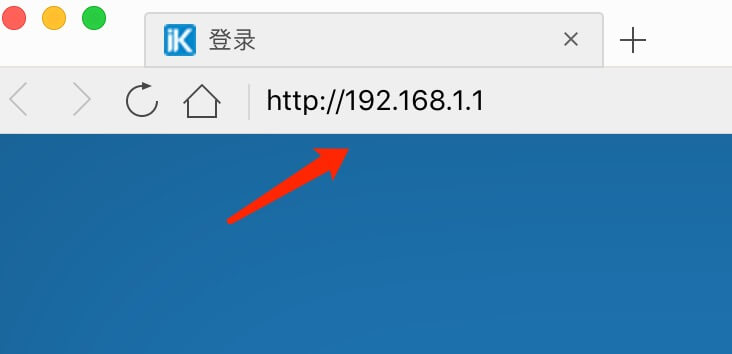
打开浏览器后输入360路由器的地址,输入密码登录路由器。点击路由器设置后点开基本设置,下滑后开启开发者模式。开启P++信号增强并关闭节电模式,启用upnp后点击确定就行了。
首先为360安全路由P1连接上电源适配器,然后将外部猫或者外部的网线,插入到“WLAN端口”,其他的4端口为与电脑的连接端口,如果是使用笔记本或者智能手机进行设置的话,无需使用网线与电脑/手机连接。
先插上路由器电源大概等路由启动正常后进行设置,由于第一次启动安装路由器wifi是默认开启而且是没有密码的,在手机上找到前缀有【360wifi】的wifi名称进行连接。
360随身wifi可以当无线网卡用吗
随身WIFI可以当做无线网卡使用,具体操作步骤如下:将360随身wifi插入电脑的USB接口,等待驱动安装完成。如果驱动自动安装失败,则需要到官网下载最新驱动。安装装驱动后,电脑右上角会有一个动态的漂浮窗口显示状态。
用鼠标右键点击小图标,这时在弹出的右键菜单中,找到并且点击【切换为无线网卡模式】;然后在弹出的窗口中,点击【切换为无线网卡】,这样360随身wifi就可以当做无线网卡来使用了。
并拷贝到U盘,安装驱动程序】 鼠标右键单击电脑右下角360随身wifi,见下图选择“切换无线网卡模式”。创建完成,鼠标左键双击电脑右下角,见图。选择一个无线网络,或输入密码即可联网。
可以的,没问题,只安装驱动就能当无线网卡使用。
360wifi和无线网卡有区别吗?
随身wifi是创建及发送WIFI信号的,既可以发送也可以接收,而USB无线网卡是只能接收WIFI信号的。
含义不同:无线网卡:实际上是终端无线网络设备, 它需要在无线局域网的无线覆盖范围内通过无线连接连接到Internet。Wi-Fi:是Wi-Fi Alliance制造商的商标,是产品的品牌认证。
随身wifi是发射wifi的设备,无线网卡是发射和接收wifi的设备,而随身wifi更自主话,密码名称可以随时改动。
WiFi网卡:是一个信号收发的设备,只有在找到上互联网的出口时才能实现与互联网的连接,所有无线网卡只能局限在已布有无线局域网的范围内。
随身WIFI比较好,它的信号好,穿墙能力强,操作简单而且还有云U盘功能。
360安全路由器是否能插网卡
可以。首先将网卡插入路由器USB接口,用标配的适配器给路由器供电,等待路由器开机。然后打开手机WiFi,搜索并连接自己的拓实挂卡路由器,打开手机浏览器,输入路由器的控制IP。
随身WiFi相当于是无线路由器,是不需要插上网卡的。
随身WIFI可以当做无线网卡使用,具体操作步骤如下:将360随身wifi插入电脑的USB接口,等待驱动安装完成。如果驱动自动安装失败,则需要到官网下载最新驱动。
有的,可以当做无线上网卡使用。360随身wifi又称为移动随身便携器、MIFI,可以实现将无线信号转化和发射,集调制解调器、路由器和接入点三者功能于一身,在多个用户和无线设备间共享这一连接。
随身WiFi搜索到我的无线路由器的WiFi信号,成功连接。此时已经将360随身WiFi做为一个无线网卡来使用了。
不可以的,路由器是无法安装无线网卡的,无线网卡是安装在电脑中使用的,路由器的设置如下:宽带网络的总线连接路由器的WAN口,路由器的LAN口连接电脑。
我们希望这些技巧和建议对您设置和使用路由器有所帮助。