斐讯k1路由器怎么样
如果您是路由器的新手用户,本文斐讯k1路由器怎么样将为您提供适用于不同品牌和型号的路由器设置方法和使用技巧,让您的网络连接更加高效。
本文内容目录一览:
- 1、斐讯无线路由器怎么设置,斐讯路由器怎么设置
- 2、斐讯k1s是千兆路由器吗
- 3、斐讯k1如何桥接
- 4、斐讯k1k2k2p区别
- 5、大家来说说免费路由器K1,K2有什么区别
- 6、斐讯路由器怎么样斐讯路由器怎么设置
斐讯无线路由器怎么设置,斐讯路由器怎么设置
1、斐讯路由器怎么设置无线网络斐讯路由器的无线网络设置可以分为以下几个步骤:连接路由器将路由器插入电源,并使用网线将路由器与电脑连接。
2、正确连接路由器。把19161斐讯路由器的WAN接口,用网线连接到猫或者光猫的网口(LAN口)上面。如果宽带没有用到猫,就把入户的宽带网线,直接插在斐讯路由器的WAN接口上面。设置IP地址。
3、将斐讯的p.to路由器的【WAN口】,用网线连接到猫的网口【LAN口】;打开手机上的WiFi功能,搜索连接到这台斐讯路由器的默认wifi信号,一般在路由器底部的标识上面会有显示,成功连接之后。
4、斐讯无线路由器设置步骤详解第一步:把斐讯无线路由器用一根网线连接,网线的两端相连电脑,另外的一段接在路由器黑色的模块。
5、准备一根网线,一头连接电脑上的网口,另一头连接19161斐讯路由器LAN(1\2\3\4)中任意一个接口。
斐讯k1s是千兆路由器吗
斐讯K1只有百兆,是因为其硬件设计只支持100M以太网,无法支持更高速的千兆以太网,这是因为硬件设计的局限性。但是仍然可以满足普通家庭用网的需求,如浏览网页、观看视频等。
是千兆的。斐讯K2是双频路由器(4G:300Mbps,5G:867Mbps) 最高传输速率1200Mbps,但是它的WAN口和LAN口都是最大支持100M,所以即使你的带宽是200M,路由器最大只能利用100M。而且还需要六类以上网线。
斐讯K2是千兆路由器,需要用千兆的线连接千兆的网卡才是千兆的,用百兆的网卡或百兆的网线连接都会变成百兆。
中输入宽带上网密码,再点击进入下一步。点击“完成”,并返回首页,检查设置是否正确。可以看到路由器已经成功拨号并获取到上网IP地址,此时可以尝试上网。如果还是不行,建议您检查一下自己的线路和电脑是否正常。

斐讯k1如何桥接
斐讯路由器无线桥接的方法 此种方法只需要调整副路由器,预设情况副路由器登陆地址为19161,那么登陆副路由器管理介面,修改副路由器的管理地址为19161第三段数值不为1即可,0—255之间数字都行。
斐讯路由器桥接的方法:登进第一台路由器的介面19160.1,点选“无线设定”—“无线基本设定”检视SSID无线讯号名称 点选“无线设定”—“安全设定”,检视无线密码 第二步: 设定第二台路由器。
请先登录到主路由器的设置界面,把主路由器的“信道”设置为固定值,本例中设置为6,设置主路由器的信道 重要说明:“信道”这个选项一般在 无线设置 选项下可以找到。
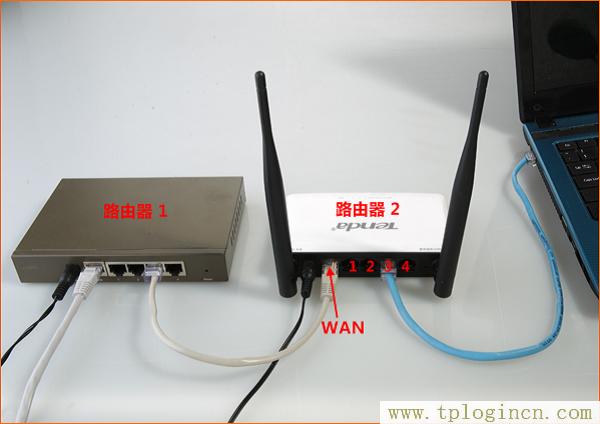
登入需要桥接的第二台无线路由器。在网络参数-LAN口设置中,修改IP地址和第一台路由器不同(防止IP地址冲突),如19162,保存,路由器会自动重启。在无线设置-基本设置中勾选“开启WDS”。
路由器设置桥接方法:【主路由器设置】进入主路由器的设置界面,然后在左侧选项条中点击【运行状态】,在WAN口状态栏可以找到DNS服务器,一共有两个,主DNS和备选DNS服务器,记录下来。
先把斐讯无线路由器接通电源,然后电脑用网线连接到斐讯无线路由器的LAN接口4。
斐讯k1k2k2p区别
1、K2P的颜值比起K2还是要高不少的,要是能加上USB端口就更好了O(∩_∩)O~。
2、具体一点的数据就是,小米5连接K2的4G,最高速率是72m,而连接K2P的速率是86m,计多支持5G ac的手机都会支持到4G的256-qam。
3、相比K1,斐讯K2仍然是一台高性能的无线路由器,外型上更加时尚吸引人,虽然K1性能已经很不错,但K2内在的硬件和功能更强一些。
4、k2p的信号好,穿透性强。分别有两个信号功率放大芯片,负责5G的是QPF4519,负责4G的是SKY2623L。其他2百元以下的路由器几乎都不会有功放的,所以信号都比k2p弱很多。
5、配置比它更高的,其他品牌的智能路由,比如 newifi Y1,360 P1,极路由,小米路由等等……配置比它高一截,售价也就100元左右。斐讯k1,路由器的赠品,159元的铃铛卡有问题。
大家来说说免费路由器K1,K2有什么区别
配置比它更高的,其他品牌的智能路由,比如 newifi Y1,360 P1,极路由,小米路由等等……配置比它高一截,售价也就100元左右。斐讯k1,路由器的赠品,159元的铃铛卡有问题。
- 1k代表1千兆位,即1000 Mbps。 - 2k代表2千兆位,即2000 Mbps。 - 3k代表3千兆位,即3000 Mbps。 - 4k代表4千兆位,即4000 Mbps。
斐讯K2是K1的下一代,都属于斐讯K系列,在性能和功能上都超过上一代,具体可以看斐讯天猫旗舰店比较就明白了。
斐讯K1够稳。双频路由器是在4G频段外,同时采用了5G频段。两种频段,互不干扰,任由用户选择,相比单频路由器,双频路由器的性能更加稳定。
外观差异较大,信号有差异。颜值最高的是K2或K2P,这个不用解释了,K1比较丑。信号上K2或K2P在伯仲之间,K1最差。
这一区别决定了路由和交换机在移动信息的过程中需使用不同的控制信息,所以说两者实现各自功能的方式是不同的。斐讯路由器的种类 k1和k斐讯的k2路由器是在k1的基础上进行升级的,性能各方面都比较好。
斐讯路由器怎么样斐讯路由器怎么设置
1、斐讯路由器怎么设置无线网络斐讯路由器的无线网络设置可以分为以下几个步骤:连接路由器将路由器插入电源,并使用网线将路由器与电脑连接。
2、首先需要将斐讯路由器正常连接网络,手机连接路由器,然后在浏览器上输入【p.to】进入路由器的设置界面,然后分别填写账号和相关的信息,最后点击【保存并重启】即可。
3、正确连接路由器。把19161斐讯路由器的WAN接口,用网线连接到猫或者光猫的网口(LAN口)上面。如果宽带没有用到猫,就把入户的宽带网线,直接插在斐讯路由器的WAN接口上面。设置IP地址。
4、电脑怎么相连斐讯无线路由器设置:第一步:你必须用一根网线,将路由器和电脑进行相连,网线的一段相连电脑,另一端则是接在路由器黑色的模块。
5、将斐讯路由器的电源适配器插入路由器背后的电源接口中,将从光猫出来的网线,插在路由器的wan”口,斐讯的wan口,使用橙色与其他接口区分。
6、将无线路由器与电脑设备接,在浏览器网址框里输入19161,在弹出的页面里输入用户名与密码。在“设置向导”里选择“路由模式”,再点击“下一步”。选择“PPPoE方式”,然后点击“下一步”。
通过正确的路由器和WiFi网络设置,你可以享受更高速的互联网连接和更好的在线体验。