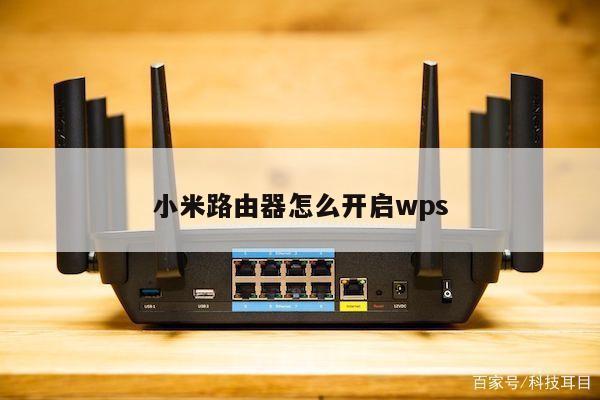
怎样进路由器设置界面?详细步骤和方法解析
在如今的数字时代,无线路由器已经成为我们日常生活中不可或缺的一部分。许多人在初次使用无线路由器时可能会遇到一些困惑,尤其是在进入路由器设置界面方面。本文将详细介绍如何进入路由器设置界面,以及相关的步骤和方法。
1. 确定路由器的IP地址
在进入路由器设置界面之前,首先需要确定路由器的IP地址。通常情况下,路由器的默认IP地址为192.168.1.1或192.168.0.1。你可以在路由器的用户手册中查找到确切的IP地址,或者通过以下步骤来确定:

- 打开命令提示符(Windows用户可以按下Win + R,然后输入cmd并按下回车键)
- 在命令提示符中输入“ipconfig”并按下回车键
- 在输出结果中查找“默认网关”一栏,其对应的IP地址即为路由器的IP地址
2. 连接到路由器
一旦确定了路由器的IP地址,接下来需要通过以下步骤连接到路由器:
- 打开任意浏览器(建议使用Chrome、Firefox或Edge等主流浏览器)
- 在浏览器的地址栏中输入路由器的IP地址,并按下回车键
- 如果一切正常,你将会看到一个登录界面
3. 登录路由器
在登录界面中,你需要输入正确的用户名和密码才能进入路由器的设置界面。默认情况下,大多数路由器的用户名和密码都是“admin”。如果你曾经更改过这些信息,那么你需要输入你自己设置的用户名和密码。
4. 进入路由器设置界面
一旦成功登录,你将会进入路由器的设置界面。这个界面可能会因不同的品牌和型号而有所不同,但通常会提供以下选项:
- 网络设置:允许你更改路由器的IP地址、子网掩码和DHCP服务器设置等。
- 无线设置:允许你更改无线网络的名称(SSID)、加密方式和密码等。
- 安全设置:允许你设置访问控制、防火墙和端口转发等安全选项。
- 高级设置:提供更多高级选项,如QoS(服务质量)和VPN(虚拟专用网络)设置。
5. 修改路由器设置
在路由器设置界面中,你可以根据自己的需求和偏好修改各种设置。你可以更改无线网络的名称和密码,以增加安全性。你还可以设置访问控制规则,限制特定设备的访问权限。
6. 保存设置
一旦你完成了对路由器设置的修改,记得点击“保存”或“应用”按钮来保存你的更改。在保存后,路由器将会重新启动以应用新的设置。