路由器能连接但不能上网的解决方法,详细教程
问题描述
当我们使用无线路由器时,可能会遇到一种情况,即路由器能够成功连接到网络,但是我们的设备却无法上网。这种情况可能会给我们的网络使用带来很大的困扰。本文将详细介绍这个问题的解决方法,并提供一些常见的故障排除步骤。
解决方法
以下是一些可能的解决方法,可以尝试逐一排查,直到问题得到解决。

1. 检查物理连接
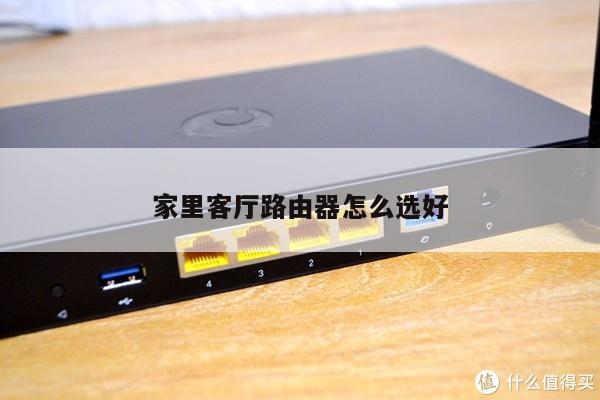
我们需要确保所有的物理连接都正确连接。请检查路由器的电源线是否插好,确保电源正常工作。检查路由器与调制解调器(如果有)之间的连接是否稳定。确保网线插入正确的端口,并且连接牢固。如果使用的是无线连接,请确保无线信号强度良好。
2. 重启路由器和调制解调器
路由器和调制解调器可能会出现一些临时问题,导致无法上网。在这种情况下,尝试将它们重启一次。关闭电源并等待几分钟,然后再次打开。等待一段时间,直到路由器和调制解调器完全启动并建立连接。尝试连接上网并检查问题是否解决。
3. 确保IP地址配置正确
在某些情况下,路由器可能无法正确分配IP地址,导致设备无法上网。我们可以尝试手动配置IP地址,以确保正确连接到网络。打开设备的网络设置,选择手动配置IP地址,并输入正确的IP地址、子网掩码、网关和DNS服务器地址。保存设置并重新连接网络,然后检查是否可以上网。
4. 检查DNS设置
DNS(域名系统)是将域名转换为IP地址的系统。如果DNS设置不正确,我们的设备可能无法解析域名,导致无法上网。我们可以尝试更改设备的DNS设置,以使用公共DNS服务器,如谷歌的8.8.8.8和8.8.4.4。打开设备的网络设置,选择手动配置DNS服务器,并输入正确的DNS服务器地址。保存设置并重新连接网络,然后检查是否可以上网。
5. 检查路由器设置
路由器的设置可能导致无法上网。我们可以尝试重置路由器的设置,将其恢复为出厂默认值。找到路由器背面的重置按钮,并使用尖锐的物体按住按钮几秒钟,直到指示灯开始闪烁。重新配置路由器的设置,并检查是否可以上网。
6. 检查防火墙和安全设置
防火墙和安全设置可能会阻止设备访问互联网。我们可以尝试暂时关闭设备上的防火墙,并检查是否可以上网。如果可以上网,则说明防火墙设置可能需要进行调整。请注意,在关闭防火墙时,设备可能会更加容易受到网络攻击,请确保在安全环境中进行测试。
7. 联系网络服务提供商
如果以上方法都无法解决问题,那么可能是网络服务提供商的问题。我们可以联系他们的技术支持部门,向他们报告问题,并寻求他们的帮助和建议。他们可能需要对我们的网络进行远程诊断,并提供更深入的解决方案。
总结
当我们的路由器能够连接但不能上网时,这可能是由于多种原因引起的。本文提供了一些常见的故障排除步骤,以帮助我们解决这个问题。如果问题仍然存在,我们应该联系网络服务提供商寻求进一步的支持。请记住,在进行任何更改之前,备份所有重要的网络设置,并确保在安全环境中进行操作。