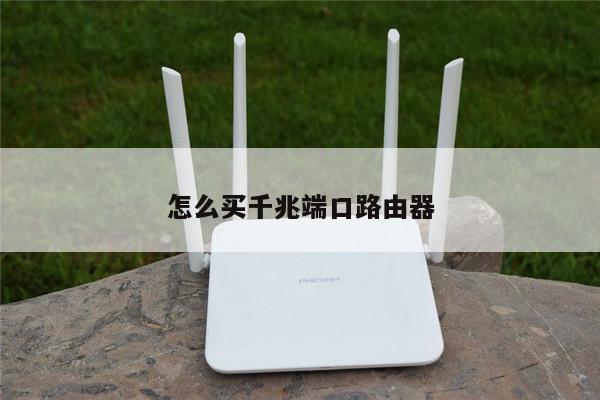
如何设置多个路由器?详细教程及无线路由设置类文章
在现代家庭和办公环境中,使用多个路由器来扩展网络覆盖范围和提高网络性能已经成为一种常见的做法。本文将为您提供详细的设置多个路由器的教程,以及与无线路由器设置相关的内容,帮助您更好地理解和应用这些技术。
为什么需要设置多个路由器?
在某些情况下,单个路由器可能无法覆盖整个房屋或办公室,导致一些区域的无线信号弱或无法连接。当网络设备数量增加时,单个路由器可能无法提供足够的带宽和稳定的连接。通过设置多个路由器,您可以扩展网络覆盖范围,并提供更好的网络性能和稳定性。

设置多个路由器的步骤
以下是设置多个路由器的基本步骤:
1. 确定网络拓扑:首先,您需要了解您的网络拓扑,即每个路由器的位置和连接方式。您可以绘制一个简单的网络图来帮助您规划和安排路由器的位置。
2. 主路由器设置:将其中一个路由器设置为主路由器。连接您的计算机到主路由器,并通过浏览器访问路由器的管理界面。根据您的路由器品牌和型号,在设置界面中找到“无线设置”选项,并进行基本的无线网络设置,如网络名称(SSID)和密码。
3. 子路由器设置:将其他路由器设置为子路由器。将这些路由器连接到主路由器的LAN口(不要连接到WAN口)。通过浏览器访问子路由器的管理界面,并进行无线网络设置。确保子路由器的无线网络设置与主路由器相同,包括网络名称和密码。
4. IP地址分配:在设置子路由器时,将其IP地址设置为与主路由器不同的子网。如果主路由器的IP地址是192.168.1.1,您可以将第一个子路由器的IP地址设置为192.168.2.1,第二个子路由器的IP地址设置为192.168.3.1,以此类推。
5. 禁用DHCP功能:在每个子路由器上禁用DHCP功能,以避免IP地址冲突。所有的IP地址分配将由主路由器处理。
6. 连接子路由器到主路由器:使用以太网线将子路由器的LAN口连接到主路由器的LAN口。确保连接的稳定性和正确性。
7. 测试和优化:完成设置后,测试每个路由器的无线信号覆盖范围,并确保无线网络连接稳定。如果有需要,您可以调整路由器的位置或添加更多的子路由器来进一步优化网络性能。
无线路由器设置的注意事项
在设置无线路由器时,还有一些注意事项需要考虑:
1. 路由器位置:将路由器放置在中央位置,以确保信号覆盖范围最大化。避免将路由器放置在金属物体或电器设备附近,以减少信号干扰。
2. 安全性设置:使用强密码来保护您的无线网络,以避免未经授权的访问。启用网络加密(如WPA2)可以提供更高的安全性。
3. 信道选择:如果您的无线网络在某些区域出现干扰或信号弱,可以尝试更改无线信道来改善连接质量。
4. 固件更新:定期检查并更新路由器的固件,以确保您始终拥有最新的功能和安全性修复。
总结
通过设置多个路由器,您可以扩展网络覆盖范围和提高网络性能。本文提供了设置多个路由器的详细步骤,并提供了与无线路由器设置相关的注意事项。遵循这些指南,您将能够轻松地设置多个路由器,并获得更好的网络连接体验。网络安全和稳定性同样重要,所以请确保采