新的路由器如何设置用户名及密码,维修老师傅告诉你
一、新的路由器如何设置用户名及密码
具体设置方法如下:
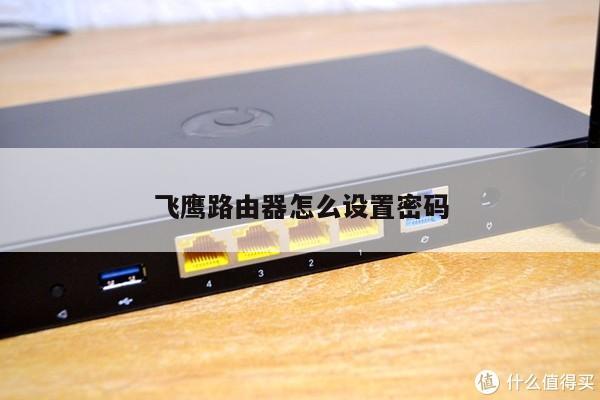
1.首先要了解路由器插孔的功能,按图示接好线。

2.开始打开360浏览器,搜索“192.168.1.1”。

3.在弹窗中输入账号和密码(一般都默认为admin)。

4.登录后点击弹窗中的“下一步”。

5.按默认选择点击“下一步”。

6.接着输入上网账号与密码,点击“下一步”。

7.开启无线设置,最后在下方输入wifi密码。

8.设置完成,重启路由器即可生效。

9.重启后电脑会自动拨号连接wifi。

10.只需要输入刚才你设置的wifi密码即可。

11.耐心等待即可连接成功。

拓展资料:
路由器具有判断网络地址和选择IP路径的功能,它能在多网络互联环境中,建立灵活的连接,可用完全不同的数据分组和介质访问方法连接各种子网,路由器只接受源站或其他路由器的信息,属网络层的一种互联设备。它不关心各子网使用的硬件设备,但要求运行与网络层协议相一致的软件。
路由器分本地路由器和远程路由器,本地路由器是用来连接网络传输介质的,如光纤、同轴电缆、双绞线;远程路由器是用来连接远程传输介质,并要求相应的设备,如电话线要配调制解调器,无线要通过无线接收机、发射机。
路由器是互联网的主要结点设备。路由器通过路由决定数据的转发。转发策略称为路由选择(routing),这也是路由器名称的由来(router,转发者)。
作为不同网络之间互相连接的枢纽,路由器系统构成了基于TCP/IP的国际互联网络Internet的主体脉络,也可以说,路由器构成了Internet的骨架。它的处理速度是网络通信的主要瓶颈之一,它的可靠性和稳定性则直接影响着网络互连的质量。
因此,在园区内网、地区内网、乃至整个Internet研究领域中,路由器技术始终处于核心地位,其发展历程和方向,成为整个Internet研究的一个缩影。在当前我国网络基础建设和信息建设方兴未艾之际,探讨路由器在互连网络中的作用、地位及其发展方向,对于国内的网络技术研究、网络建设,以及明确网络市场上对于路由器和网络互连的各种似是而非的概念,都有重要的意义。
近年来出现了交换路由器产品,从本质上来说它不是什么新技术,而是为了提高通信能力,把交换机的原理组合到路由器中,使数据传输能力更快、更好。
二、路由器如何设置密码
设置方法如下:
1、打开无线路由,然后在手机的WiFi设置中找到路由器的名称并输入密码;
2、成功连接后,在手机的浏览器地址栏输入路由器网关地址192.168.1.5;
3、随后会弹出需要输入登录用户名和密码的界面,这个用户名和密码是路由器的底部标签也会有标识,有的默认用户名和密码均为admin;
4、根据自己的宽带选择宽带拨号、固定IP还是自动获取IP等上网方式,如果是拨号还需要输入和
5、在安全设置中找到,一般选择WPA-PSK/WPA2-PSK加密方法,输入路由器的连接密码;输入完成后,点击页面下方的按钮,这个密码以后就是您的WiFi连接密码;随后需要重启并使用新的密码连WiFi;
6、还可以设置登陆路由器管理页面的用户名和密码,同样是输入后保存重启即可。
三、无线路由器怎么设置密码
1、打开浏览器,在地址栏输入192.168.1.1(一般路由器地址是这个或者查看路由器背面的登录信息)进路由-输入用户名,密码 ,(默认一般是admin)。
2、点击:系统工具--登陆口令--修改---保存。
1、打开浏览器,在地址栏输入192.168.1.1(一般路由器地址是这个或者查看路由器背面的登录信息)进路由-输入用户名,密码 ,(默认一般是admin)。
2、无线设置--无线安全设置--选择。
①、认证类型:自动。
②、加密算法:AES。
③、PSK密码就是无线密码。设置成需要的密码。

~希望本文中提供的路由器和WIFI设置技巧可以帮助您更好地理解和管理您的网络,以提高速度、可靠性和安全性。