路由器忽然登录失败
本篇文章给大家谈谈路由器忽然登录失败,以及路由器登录不了是什么原因对应的知识点,希望对各位有所帮助,不要忘了收藏本站喔。
本文内容目录一览:
登录不上路由器管理界面该怎么办?
登录不上路由器管理界面解决方法如下:
操作电脑可以通过网线或者无线的方式连接路由器。建议使用无线方式连接来登录路由器管理界面。
无线方式连接:无线终端需要连接上路由器的无线信号。出厂设置时,路由器默认信号为:TP-LINK_XXXX,没有加密。如果已修改过无线信号,连接修改后的信号即可。
【注意】:如果搜索不到无线路由器的信号,建议复位路由器。
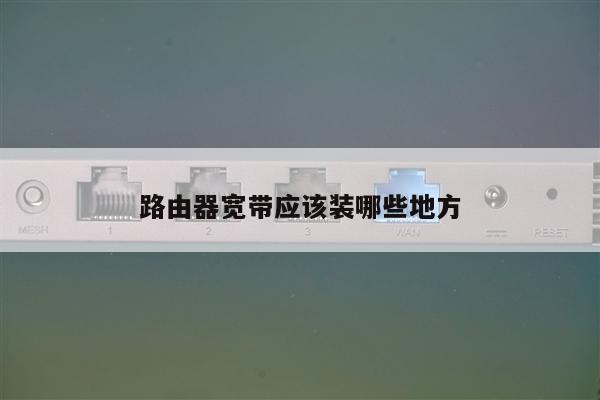
通过网线连接:操作电脑需要与路由器的1/2/3/4任意一个LAN口连接,并确保路由器对应接口的指示灯亮起。
电脑如果没有指定或获取到正确的IP地址,会导致无法登录管理界面。
注意:如果终端通过无线方式连接到路由器,可以跳过此步骤。
请务必把操作电脑的IP地址设置为自动获取。以Windows 7系统有线网卡为例,电脑自动获取IP地址的设置方法可参考如下动画:
如果电脑室XP或Win8等操作系统,可以参考:如何设置电脑为自动获取IP地址?
路由器目前有两种类型的登录地址,不同路由器的管理地址可能不同:
管理页面地址: tplogin.cn 或 192.168.1.1
确认登录地址后,打开浏览器,清空地址栏并输入管理地址(以tplogin.cn为例),回车,如下图:
注意:字母均为小写,输入的点切勿输入成句号。
我司三种常见 默认登录密码 提示框见下表:
【注意】:如果忘记了设置或修改后的管理密码,请将路由器恢复出厂设置。
A. 更换浏览器
可以尝试更换Google Chrome、Firefox、360浏览器、百度或QQ浏览器等尝试。
B. 尝试用手机登录
如果您使用电脑无法登录,可以尝试更换其他电脑或者用手机登录管理界面(使用手机浏览器),如下图,以输入tplogin.cn为例:
如果您使用我司云路由器,建议使用手机APP管理,无需浏览器,无需输入管理地址。
如果按照以上方法排查后,仍然无法登录管理界面,建议恢复出厂设置。无线路由器复位键有两种类型:RESET按钮和RESET小孔。如下图:
复位方法:通电状态下,使用回形针、笔尖等尖状物按住RESET键5至8秒,当系统状态指示灯快闪5次后,再松开RESET键。
【注意】:部分无线路由器的QSS与RESET共用一个按钮。
路由器登陆不上,怎么回事?
两个办法:
1、你的路由器应该是设置成了192.168.1.100
,所以输入192.168.1.100
应该就能登录
2、用一根牙签,捅一下路由器后边的一个reset小孔,路由器会回到出厂状态,重新设置,设置方式如下:
把宽带的网线插在路由器的
wan接口上,电脑用网线连接到路由器的lan接口,对路由器做如下设置:
1、登录到你的路由器(192.168.0.1或192.168.0.1,输入账号密码,路由器标贴上有)
2、进入“wan”设置:
a\如果你的宽带是要帐号密码的,设置pppoe,将帐号密码填入,联机方式选择自动联机,并确认
b\如果你不需要帐号密码,如果是给了你固定ip,请选择固定ip地址,并将固定ip地址、掩码、网关、dns的正确地址填入
c\如果你不需要帐号密码,且是动态ip地址,请选择动态ip地址,并填入dns地址
3、进入无线设置,选择wep或者wp2-psk,设置无线密码,并记住这个密码
4、进入“dhcp”设置,激活dhcp服务器
5、将宽带网线连到路由器“wan”口
6、电脑连到路由器“lan”口中的1个
7、电脑设置自动获取ip地址和dns地址
8、打开你的无线设备搜索无线网络(手机要支持wifi),无线网络ssid,就是你路由器的名字,输入你设的密码就可以
应该能上了吧
路由器登录不上怎么办 如何重新设置路由器
虽然我们生活在这个网络世界里,但大多数人对于联网的技巧都是一无所知的。其中,当我们的路由器登录不了时,却很少有人知道它的解决方法。那么今天我们就来学习一下 路由器登录 不上怎么办的相关知识,以及重启路由器的小技巧吧!
一、确认登录管理界面的方法和输入正确
大家可以打开电脑的浏览器,在里面输入192.168.1.1,并按Enter进入。如果还是无法打开,就可以进行下一步检查。看看你的电脑设备连接是不是准确,如果路由器在通电的情况下,你就可以查看每个指示灯状态的正常与否。在 路由器登录 不上怎么办的问题中,这个登录技巧是最简单的。
二、检查并确认电脑网络参数设置正确
不管什么品牌的电脑,都有系统默认的IP地址,此时你就需要给它们进行配置。当配置成功之后,你就能够看到电脑会自动向你索要IP地址,路由器在接到参数之后,也会第一时间分配到电脑上。现在你就可以输入192.168.1.1,看看能不能登录路由器。
三、将路由器恢复出厂设置
通常情况下,大多数的路由器重启的方法都是:在它通电的前提下,按住reset键6秒 左右 ,当它的指示灯闪烁了几次之后就可以放手,此时也说明你复位成功了。当它恢复出厂之后,你就可以登录192.168.1.1,最后就大功告成了。在如何重新设置路由器的问题中,这就是最普通的重启技巧。
四、检查并确认浏览器设置正确
大家可以尝试更换网页浏览器或者电脑,如果使用 其他 浏览器或者电脑你的 路由器登录 依然失败,就说明是你的路由器出问题了。但是如果利用了这个方法,你的路由器可以正常登陆了,那么你就需要检查和保障浏览器设置是正确的。
五、确认电脑ARP信息正确
大家可以将LAN口上另外的电脑全都拔掉,只留一台电脑,并且要彻底清除ARP缓存信息。但是这个操作一般比较困难,在条件允许的前提下,建议大家最好请专业人士来帮忙检查和维修。
文章结语:上文为大家介绍了 路由器登录 不上怎么办,以及如何重新设置路由器的相关知识,希望能够给到大家一些用处。如果你们对登录路由器还有其他的疑惑,除了上网搜寻答案之外,还可以在下面留言,很乐意为大家解答哦!
路由器上的网址登不上是什么原因
路由器上的网址不能登录是什么?那是因为路由器上的网址连不上,下面就让我们学习一下吧!路由器上的网站不能登录是什么原因?首先检查你的路由器供电正常,最好的办法是出厂设置,即默认设置,然后检查你的私人电脑端和路由端之间的物理链路是否连通,比如有线路由器应检查是否连接到无线网络,有线网络应检查网线是否连接,保证网线没有断开或损坏的地方,都没有问题。检查您的本地连接,你必须与路由器的ip地址在同一个网段才能登陆网页。(设置本地连接:windows系统桌面网上相邻,右点属性双击本地连接,勾选自动获得ip地址和自动获得。)以上均无问题。路由器无法上网的原因和解决方法是什么?(一):必须有路由器和网络提供商提供的网络账户,如电信宽带网通等)(2):正确的路由器连接与连接及网线连接设置提示:普通路由器设置和无线路由器设置相同,但无线路由器设置更加复杂!只要满足上述情况,即可实现路由器上网。关键是路由器的设置。主要是需要将上网帐号等项目填写在路由器中并保存。许多新手朋友经常会看到他们无法登陆路由器。在此情况下,首先检查路由器和计算机是否有正常的网络连接。您可以通过赶路由器的地址来判断两者之间的连接是否有问题。有些路由可以在不设置网关和密码的情况下自动上网,但有些路由必须进入路由器,设置用户名和密码才能使他们上网。用户名和密码是您的电信用户名和密码。如果你不知道路由器的地址,最简单的方法是检查路由器外壳上的标签,一般是大致的宣称是192.168.1.1,有些是采用有关的沉默默认规则。普通秘密是大致的。有一个条件是,进入路由器需要在计算机的本地连接中设置网关和路由ip。此外,如果是由于以前的不当设置,导致无法访问路由器。我们可以将路由器恢复。

关于路由器忽然登录失败和路由器登录不了是什么原因的介绍到此就结束了,不知道你找到你需要的信息了吗 ?如果想了解更多这方面的信息,记得收藏关注本站。