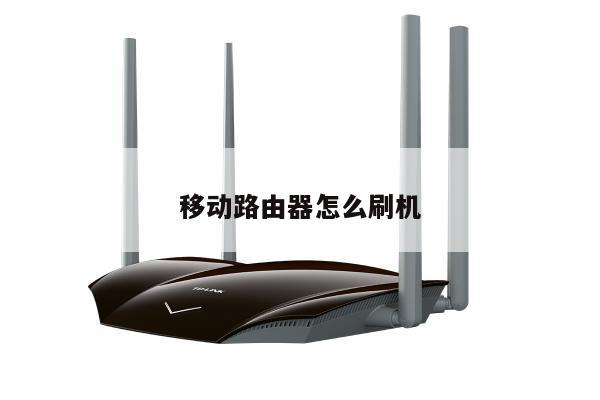
如何远程设置路由器?详细教程和步骤
在现代社会中,无线路由器已经成为我们生活中必不可少的设备之一。有时我们可能需要远程设置路由器,以便在不同地点或离家时能够访问和管理网络设置。本文将详细介绍如何远程设置路由器,并提供一些相关的步骤和注意事项。
步骤一:确定路由器支持远程设置功能
您需要确认您的路由器是否支持远程设置功能。并非所有的路由器都具备这个功能,因此在开始之前,您应该查阅路由器的用户手册或者在官方网站上查找相关信息。如果您的路由器支持远程设置,那么您可以继续进行下一步。

步骤二:连接路由器
确保您已经正确地连接到路由器的网络。您可以通过有线或无线方式连接到路由器,具体取决于您的设备和网络环境。请确保连接稳定,并且能够正常访问互联网。
步骤三:打开路由器管理界面
在您的设备上打开一个浏览器,并输入路由器的默认IP地址。通常情况下,路由器的默认IP地址为192.168.1.1或192.168.0.1,但具体取决于您的路由器品牌和型号。输入正确的IP地址后,按下回车键。
步骤四:输入用户名和密码
在路由器管理界面中,您需要输入正确的用户名和密码来登录。这些登录凭证通常可以在路由器的用户手册或者背面的标签上找到。如果您没有更改过默认的用户名和密码,那么您可以尝试使用"admin"作为用户名和密码。
步骤五:启用远程管理功能
一旦成功登录到路由器管理界面,您需要找到并启用远程管理功能。这个选项通常在路由器的设置或管理选项中,具体位置可能因不同的路由器而有所不同。启用远程管理功能后,您可能需要设置一个远程管理的端口号,并创建一个安全的密码。
步骤六:配置路由器防火墙和安全设置
为了保护您的网络安全,您应该配置路由器的防火墙和其他安全设置。这些设置可以帮助阻止未经授权的访问和保护您的网络免受潜在的威胁。您可以根据自己的需求和路由器的功能来进行相应的设置。
步骤七:测试远程访问
完成以上步骤后,您可以尝试远程访问路由器。您可以使用另一台设备或者通过移动数据网络连接来测试远程访问功能。在浏览器中输入路由器的公共IP地址,并使用之前设置的远程管理密码进行登录。如果一切正常,您应该能够成功访问和管理路由器设置。
注意事项:
1. 在进行远程设置之前,请确保您已经了解了相关的安全风险,并采取必要的措施来保护您的网络安全。
2. 如果您不确定如何进行远程设置或者遇到任何问题,请参考路由器的用户手册或者咨询相关技术支持。
3. 在设置远程管理密码时,请使用强密码,并定期更改以保护您的路由器免受未经授权的访问。
4. 如果您不再需要远程设置功能,建议将其禁用以提高网络安全性。
总结起来,远程设置路由器可以让您在不同地点或离家时能够方便地访问和管理网络设置。通过按照以上步骤和注意事项进行操作,您应该能够成功地远程设置您的路由器。请记住,在进行任何网络设置时,始终要保持网络安全意识,并采取适当的措施来保护您的网络和个人信息。