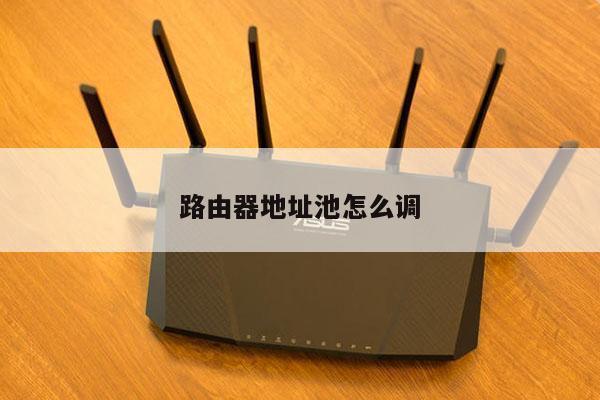
如何正确使用无线路由器?详细教程及设置方法
无线路由器是现代家庭和办公室网络的重要组成部分。正确地设置和使用无线路由器可以确保稳定的网络连接和高速上网体验。本文将详细介绍如何使用无线路由器,并提供设置方法和技巧,帮助您轻松搭建和管理无线网络。
1. 选择合适的无线路由器
您需要选择一款适合您需求的无线路由器。考虑到覆盖范围、速度、安全性和价格等因素,您可以在市场上找到各种类型的无线路由器。确保选择一款与您的网络需求相匹配的无线路由器。

2. 连接无线路由器
将无线路由器连接到您的宽带调制解调器或网络接入设备。使用网线将无线路由器的WAN(广域网)端口与调制解调器相连。将电源适配器插入无线路由器,并将其连接到电源插座。
3. 设置无线路由器
使用电脑或智能手机连接到无线路由器的无线网络。打开您的网络浏览器,输入无线路由器的默认IP地址(通常为192.168.1.1或192.168.0.1)。输入默认的用户名和密码来登录无线路由器的管理界面。
4. 更改默认登录凭据
为了提高网络安全性,建议您在首次登录后更改无线路由器的默认用户名和密码。选择一个强密码,并将其保存在安全的地方。
5. 配置无线网络
在无线路由器的管理界面中,您可以配置无线网络的名称(SSID)和密码。选择一个易于识别的网络名称,并设置一个强密码来保护您的无线网络免受未经授权的访问。
6. 设置网络加密
启用无线网络的加密功能可以防止他人窃取您的网络流量和敏感信息。选择WPA2-PSK(推荐)或WPA3-PSK加密类型,并设置一个强密码。
7. 调整无线信号和覆盖范围
根据您的需求和网络环境,您可以在无线路由器的设置中调整无线信号的强度和覆盖范围。确保无线信号覆盖整个房屋或办公室,并避免信号干扰。
8. 更新固件
定期检查无线路由器的官方网站,以获取最新的固件更新。更新固件可以提高无线路由器的性能、安全性和稳定性。
9. 设置访客网络
如果您经常有客人来访,建议您设置一个访客网络。访客网络可以与您的主网络隔离,确保您的私人网络不受到未经授权的访问。
10. 定期维护和管理
定期检查无线路由器的设置,并进行必要的维护和管理。清理无线路由器的周围环境,确保良好的通风和散热。定期更改无线网络密码可以提高网络安全性。