路由器WAN灯不闪,如何解决?详细教程及设置指南
在无线路由器的设置过程中,有时候我们可能会遇到WAN灯不闪的问题。这个问题会导致我们无法正常连接互联网,影响我们的上网体验。在本文中,我们将为您提供一些解决WAN灯不闪问题的方法和设置指南。
1. 检查物理连接
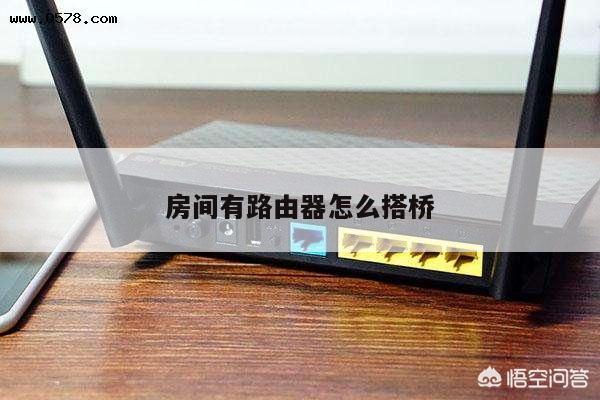
我们需要检查路由器的物理连接是否正确。确保WAN口正确连接到您的宽带调制解调器或者光猫。确保连接线没有损坏,并且连接牢固。如果连接线有问题,您可以尝试更换一条新的连接线。

2. 重启路由器和调制解调器
有时候,路由器和调制解调器之间的通信可能会出现问题,导致WAN灯不闪。您可以尝试重启路由器和调制解调器来解决这个问题。拔掉调制解调器的电源线,等待大约30秒后再插回电源线。重启路由器。等待一段时间,看看WAN灯是否开始闪烁。
3. 检查网络设置
如果WAN灯还是不闪,您可以检查一下路由器的网络设置。确保您的路由器已经正确配置了您的宽带账号和密码。您可以登录路由器的管理界面,在网络设置部分查看和修改相关设置。确保您的宽带账号和密码是正确的,并且没有输入错误。
4. 更新路由器固件
有时候,路由器的固件可能会有一些bug,导致WAN灯不闪。您可以尝试更新路由器的固件来解决这个问题。您需要找到您的路由器的型号和版本号。访问路由器厂商的官方网站,下载最新的固件版本。在路由器的管理界面中,找到固件升级选项,选择下载的固件文件进行升级。
5. 重置路由器
如果以上方法都没有解决问题,您可以尝试将路由器恢复到出厂设置。请注意,这个操作会清除您的所有设置和配置,包括无线网络名称和密码。在路由器的背面或底部,您可以找到一个小孔,里面有一个复位按钮。使用一个尖锐的物体,如牙签或针,按住复位按钮大约10秒钟,直到路由器的指示灯开始闪烁。您可以重新配置路由器的设置。
总结
当您遇到路由器WAN灯不闪的问题时,首先要检查物理连接是否正确,然后尝试重启路由器和调制解调器。如果问题仍然存在,您可以检查网络设置,更新路由器固件或者进行路由器的重置操作。希望本文提供的解决方法和设置指南能够帮助您解决WAN灯不闪的问题,恢复正常的上网使用体验。