路由器怎么从新设置?详细步骤和方法解析
在日常生活中,无线路由器已经成为我们连接互联网的重要设备之一。有时候我们可能需要重新设置路由器,无论是因为忘记了密码,需要更改网络设置,还是出现了其他网络问题。本文将详细介绍如何从新设置路由器,并提供一些常见问题的解决方案。
步骤一:准备工作
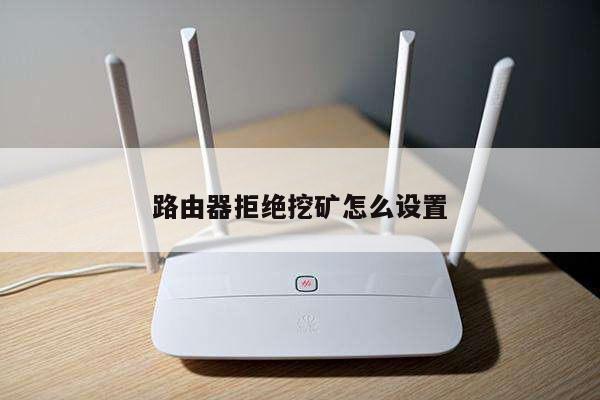
在开始重新设置路由器之前,我们需要做一些准备工作。确保你有一台电脑或手机可以连接到路由器。找到路由器的重置按钮,通常位于路由器背面或底部。准备好一根网线,用于将电脑或手机与路由器连接。

步骤二:重置路由器
1. 将路由器通电,并等待一段时间,直到它完全启动。
2. 使用一根细长的物体(如牙签或针)轻按路由器背面或底部的重置按钮,持续约10秒钟,直到指示灯开始闪烁。
3. 松开重置按钮,路由器将重新启动并恢复出厂设置。
步骤三:连接到路由器
1. 使用网线将电脑或手机与路由器的LAN口相连。
2. 打开电脑或手机的网络设置,找到可用的无线网络列表。
3. 在列表中找到并连接到路由器的默认无线网络(通常以路由器品牌或型号命名)。
步骤四:访问路由器设置界面
1. 打开任意浏览器,输入默认的路由器管理地址(通常为192.168.1.1或192.168.0.1)并按下回车键。
2. 在弹出的登录界面中,输入默认的用户名和密码。如果你不知道这些信息,可以查找路由器的用户手册或在路由器背面或底部找到默认登录凭据。
3. 成功登录后,你将进入路由器的设置界面。
步骤五:重新设置路由器
在路由器的设置界面中,你可以根据自己的需求进行各种设置,如更改无线网络名称(SSID)、密码、频道、安全性设置等。具体的设置选项和界面布局可能因不同的路由器品牌和型号而有所不同。在进行任何更改之前,建议先备份当前的设置,以防万一需要恢复。
常见问题与解决方案
1. 忘记了路由器的默认用户名和密码:可以尝试使用常见的默认凭据(如admin/admin、admin/password)进行登录。如果仍然无法登录,可以通过重置路由器将其恢复到出厂设置,并使用默认凭据登录。
2. 无法连接到路由器的无线网络:确保你的电脑或手机与路由器的距离不超过合理范围,并尝试重新启动路由器和设备。还可以尝试更改无线频道或使用更强的天线来改善信号强度。
3. 路由器设置界面无法打开:检查你的电脑或手机的网络设置,确保它们与路由器连接正常。如果问题仍然存在,可以尝试使用不同的浏览器或清除浏览器缓存。
总结
重新设置路由器是解决网络问题或更改网络设置的一种常见方法。通过按照上述步骤,你可以轻松地重新设置路由器,并根据自己的需求进行相应的设置。如果你遇到了其他问题或需要进一步的帮助,建议查阅路由器的用户手册或联系厂商的技术支持。安全性也很重要,务必设置一个强密码来保护你的网络安全。