192168101 com-19216801路由器设置密码入口(评测)
19216801路由器设置密码入口?
一般情况下,路由器的地址就是192.168.0.1,在浏览器中打开该地址进入登陆界面

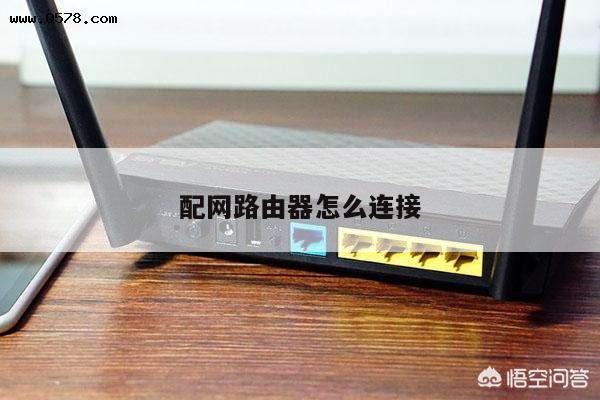
路由器端口怎么连接?
1、首先我们将一根网线的一端插入墙上的外网入口。
2、然后将网线的另外一端插入路由器的wan口。TP Link路由器为蓝色网口。
3、然后将另外一根网线一端插入电脑的有线网卡口,另外一端插入路由器的lan口 。TP link 为黄色接口。
4、将路由器内的电源接口插上电源线,并且将电源插头插入。
5、路由器的初始化,地址一般为192.168.1.1。首先请查看电脑是否能ping通192.168.1.1。如通,则在浏览器内输入地址http://192.168.1.1。然后再弹出窗口处输入用户名,密码(默认一般为admin,admin)。
6、进入路由器设置界面,在设置向导页面,点击下一步。
7、下一步选择路由的上网方式,或者默认(让路由器自动选择上网方式),然后点击下一步。
8、然后再无线设置处,输入无线网络的名称,以及设置无线网络的密码(为了防止别人蹭网,需设置密码)。等待路由器执行。
9、然后再最终结束界面,点击完成,正常情况路由器已经miwifi鐧诲綍鍏ュ彛可以上网,并且创建了新的无线网络了
睿因扩展器设置步骤?
1、首先连接路由器wifi(wavlink开头)出厂默认信号;
2、打开浏览器输入网址192.168.10.1,并进入登陆界面;
3、输入原始创建密码admin(小写);
4、选择“拨号宽带”,输入宽带账号和密码,然后点击“开始拨号”;
5、拨号连接成功后,点击无线页面中“无线设置”,修改wifi名称和密码,其它默认,设置完毕后点击“确定”;
6、设置完毕,可以连接wifi信号上网了。
路由器登录入口官网?
1、TP-LINK(普联路由器)
老款路由器IP地址是:192.168.1.1
新款路由器管理页面地址是:tplogin.cn
电信运营商定制款登录地址是:192.168.2.1 或者 192.168.8.1
2、华为(容易)路由器
华为路由器跟荣耀路由器只有IP地址,没有域名,它是登录地址是:192.168.3.1
电信运营商定制款登录地址是:192.168.101.1 或者168.168.10.1
3、小米(Redmi)路由器
小米路由器跟Redmi(红米)路由器管理后台有域名跟地址
IP地址是:192.168.31.1
域名登录地址是:miwifi.com
4、腾达(Tenda)路由器
腾达路由器老款路由器IP地址是:192.168.0.1
新款登录地址是:tendawifi.com
腾达跟电信合作的路由器管理页面地址:192.168.2.1 或 router.ctc/
tplogincn璺敱鍣?
wifi绠$悊绯荤粺鐧诲綍鍏ュ彛
光纤猫接192.168.10.1路由器怎么设置,求高手?
首先将路由器进行初始化复位,恢复出厂设置(非常重要),然后将电脑网卡与路由器LAN口用网线连接,打开路由器电源;电脑网卡设置192.168.10.2;
在电脑上双击IE浏览器,在地址栏中输入路由器默认设置页面IP地址:192.168.10.1回车;
输入默认用户名:admin,默认密码:admin;点击确定。
1、设置拨号账号:
点击左边栏设置向导,点击下一步;
点选ADSL虚拟拨号(PPPOE)点击下一步;
输入宽带账号、密码,点击下一步;
2、设置无线wifi密码:
左边还有个选项无线设置里面,有个ssid,这是WiFi的无线账号,设置好后有密码设置,密码尽量复杂些,最好字母数字符号组合;
3、设置登录密码
将默认的admin、admin登录密码改掉,防止有人破解密码蹭网后修改路由器。
点击保存后重启,完成。
19216801路由器设置密码入口
~现在您已经了解了这些技巧和方法,开始应用它们,享受更好的上网体验吧!