如何查看无线路由器的密码?详细步骤和方法
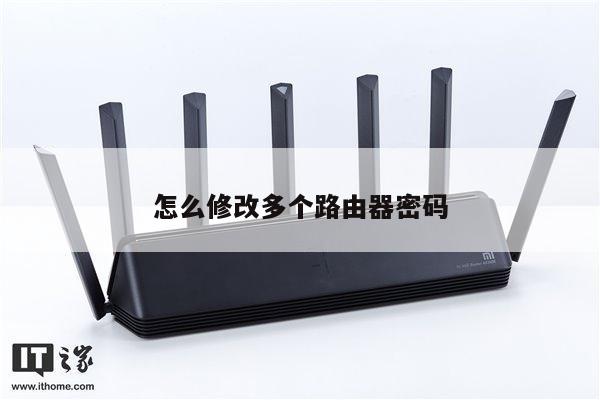
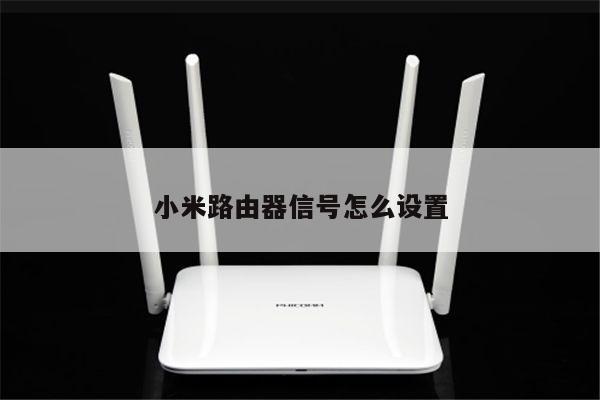
在日常生活中,我们经常需要连接无线网络来上网。而无线路由器是连接互联网的关键设备之一。有时我们可能会忘记自己的无线路由器密码,或者需要查看已连接设备的密码。本文将详细介绍如何查看无线路由器的密码,并提供一些常用的方法和技巧。
方法一:查看无线路由器标签上的密码
大多数无线路由器都会在设备底部或背面贴有一个标签,上面包含了路由器的登录信息,包括无线密码。您可以按照以下步骤查看:

1. 找到无线路由器,将其翻转到底部或背面。
2. 寻找一个标签,上面通常会标明SSID(无线网络名称)和密码。
3. 找到标有“密码”、“WPA密码”、“WPA Pre-shared Key”或类似字样的字段,旁边的数字或字符就是您的无线密码。
请注意,不同品牌和型号的无线路由器可能会有不同的标签设计和显示方式,但大致都会提供类似的信息。如果您找不到密码,可以尝试下面的其他方法。
方法二:通过路由器管理界面查看密码
大多数无线路由器都有一个管理界面,您可以通过该界面来配置和管理路由器的各种设置,包括无线密码。要通过管理界面查看密码,请按照以下步骤进行操作:
1. 打开您的互联网浏览器(如谷歌浏览器、火狐浏览器等)。
2. 在浏览器地址栏中输入路由器的默认网关IP地址。常见的默认网关IP地址为192.168.0.1或192.168.1.1。如果您不确定路由器的默认网关IP地址,请参考路由器的用户手册或在互联网上搜索您的路由器品牌和型号。
3. 按下回车键后,您将被重定向到路由器的登录页面。
4. 输入您的路由器用户名和密码。如果您尚未更改过这些默认凭据,则可以在路由器的用户手册或官方网站上找到默认用户名和密码。
5. 登录成功后,您将进入路由器的管理界面。在界面中,您可以找到无线设置或类似的选项。
6. 在无线设置选项中,您应该能够找到当前的无线密码。它被标记为“密码”、“安全密钥”或类似的术语。
方法三:使用无线密码查看软件
如果您无法通过上述方法找到无线密码,您还可以尝试使用一些专门的无线密码查看软件。这些软件可以帮助您查看已连接设备的密码,或者通过破解算法来获取路由器的密码。以下是一些常用的无线密码查看软件:
1. WirelessKeyView:这是一款免费的Windows工具,可以从您的计算机中提取已连接的无线网络密码。
2. Router Password Kracker:这是一款免费的Windows工具,可以帮助您通过破解算法来恢复路由器的密码。
请注意,使用无线密码查看软件可能涉及到一些法律和道德问题。在使用这些工具之前,请确保您遵守当地法律法规,并获得相关设备所有者的明确授权。
总结
通过以上三种方法,您应该能够成功查看无线路由器的密码。您可以查看路由器上的标签,其中通常会包含无线密码。您可以通过路由器的管理界面来找到密码。如果以上方法都无法满足您的需求,您可以尝试使用无线密码查看软件。无论您选择哪种方法,请确保您遵守相关法律法规,并获得合法授权。