怎么安装无线路由器图解:详细步骤和设置方法
在今天的数字时代,无线路由器已经成为了我们生活中不可或缺的一部分。它为我们提供了便捷的无线网络连接,让我们可以在家中或办公室中随时上网。对于一些不熟悉网络设置的人来说,安装无线路由器可能会有些困惑。本文将为您提供一个详细的图解步骤,帮助您轻松安装和设置无线路由器。
准备工作
在开始安装无线路由器之前,您需要准备以下材料和信息:

1. 无线路由器:根据您的需求和预算选择一款适合的无线路由器。
2. 电脑或智能手机:用于进行无线路由器的设置。
3. 宽带接入:确保您已经有一个可用的宽带接入,如ADSL或光纤。
步骤一:连接设备
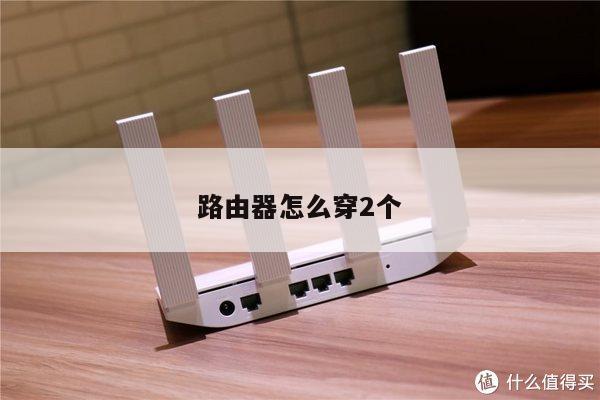
1. 将无线路由器的电源线插入电源插座,并打开无线路由器的电源开关。
2. 使用网线将无线路由器的WAN口(广域网口)连接到宽带接入设备上,如光猫或ADSL调制解调器。
3. 使用另一根网线将无线路由器的LAN口(局域网口)连接到您的电脑或笔记本电脑的网口上。
步骤二:访问无线路由器设置界面
1. 打开您的电脑或智能手机,并确保已经连接到无线路由器所创建的局域网中。
2. 打开您的浏览器,输入无线路由器的默认IP地址(通常为192.168.1.1或192.168.0.1)并按下回车键。
3. 输入无线路由器的默认用户名和密码进行登录。如果您没有更改过这些信息,可以在无线路由器的用户手册或官方网站上找到默认的用户名和密码。
步骤三:进行基本设置
1. 在无线路由器的设置界面中,找到“无线设置”或类似的选项。在这里,您可以设置无线网络的名称(SSID)和密码。
2. 输入您想要设置的无线网络名称和密码,并确保密码强度足够强。点击保存或应用按钮以保存您的设置。
步骤四:连接其他设备
1. 现在,您已经成功设置了无线网络。您可以使用其他设备,如手机、平板电脑或其他电脑,连接到您的无线网络。
2. 打开您的设备的无线网络设置,并找到您刚刚设置的无线网络名称(SSID)。
3. 输入您设置的无线网络密码,并点击连接按钮。您的设备将会自动连接到无线网络。
步骤五:进一步设置
除了基本设置之外,您还可以根据自己的需求进行进一步的无线路由器设置,例如:
1. 设置访客网络:如果您希望提供一个独立的网络给您的访客使用,您可以在无线路由器的设置界面中找到相应选项并进行设置。
2. 设置家长控制:如果您有孩子,您可以使用无线路由器的家长控制功能来限制他们的上网时间和访问内容。
3. 设置端口转发:如果您需要远程访问您的电脑或摄像头等设备,您可以在无线路由器的设置界面中进行端口转发设置。