小米路由器怎么使用?详细描述和设置教程
小米路由器是一款功能强大的无线路由器,它提供了许多高级功能和设置选项,以帮助用户获得更好的无线网络体验。本文将详细介绍小米路由器的使用方法和设置教程,以帮助您更好地了解和配置您的路由器。
一、小米路由器基本设置
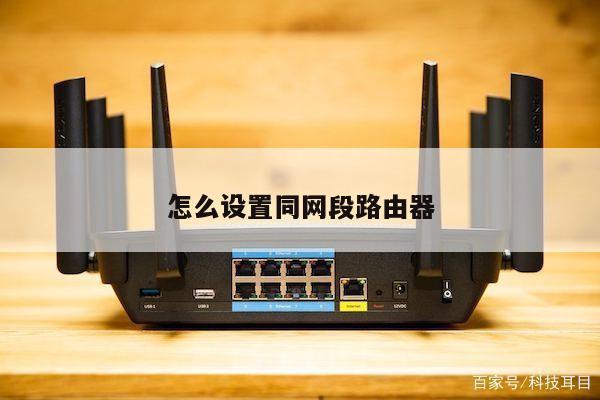
1. 连接路由器:首先,将小米路由器连接到您的宽带调制解调器或光纤猫。使用网线将路由器的WAN口与调制解调器或光纤猫连接。

2. 连接设备:将电脑、手机或其他设备连接到小米路由器的无线网络。在设备的Wi-Fi设置中,找到并连接到您的小米路由器的Wi-Fi网络。
3. 登录路由器管理界面:打开您的浏览器,输入小米路由器的默认IP地址(一般为192.168.31.1)并按下回车键。输入默认的用户名和密码(一般为admin/admin),然后登录到路由器的管理界面。
二、小米路由器高级设置
1. 更改Wi-Fi名称和密码:在管理界面中,找到“无线网络设置”选项。在这里,您可以更改路由器的Wi-Fi名称(SSID)和密码,以增加网络安全性。
2. 设置访客网络:小米路由器支持访客网络功能,可以为您的客人或朋友提供一个独立的Wi-Fi网络。在管理界面中,找到“访客网络”选项,按照提示进行设置。
3. 设置家长控制:小米路由器提供了家长控制功能,可以帮助您限制孩子们的上网时间和内容。在管理界面中,找到“家长控制”选项,按照提示进行设置。
4. 设置QoS(服务质量):QoS功能可以帮助您优化网络带宽,以确保重要的应用程序和设备获得更高的优先级。在管理界面中,找到“QoS”选项,按照提示进行设置。
5. 设置端口转发和DMZ:如果您需要在路由器上运行特定的服务或应用程序,您可以设置端口转发或将设备放置在DMZ中。在管理界面中,找到“高级设置”选项,按照提示进行设置。
三、小米路由器高级功能
1. 设置动态DNS:如果您的网络服务提供商提供了动态IP地址,您可以设置动态DNS以便从外部访问您的网络。在管理界面中,找到“动态DNS”选项,按照提示进行设置。
2. 设置虚拟专用网络(VPN):小米路由器支持VPN功能,可以帮助您在公共网络上建立安全的连接。在管理界面中,找到“VPN”选项,按照提示进行设置。
3. 设置远程访问:如果您想从外部访问您的路由器管理界面或连接到您的内部网络,您可以设置远程访问功能。在管理界面中,找到“远程访问”选项,按照提示进行设置。