路由器上不了网怎么设置?详细解决方案
无线路由器是我们日常生活中必不可少的设备之一,它能够为我们提供稳定的网络连接。有时候我们可能会遇到路由器无法上网的问题,这给我们的网络体验带来了困扰。在本文中,我们将为您提供一些解决方案,帮助您解决路由器上不了网的问题。
1. 检查物理连接
您需要确保路由器的物理连接是正常的。请检查以下几点:

- 确保路由器的电源线连接正常,插头没有松动。
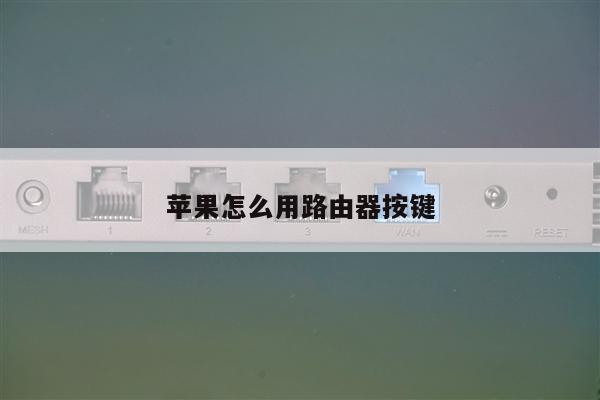
- 检查路由器与宽带调制解调器(如光猫)之间的连接是否牢固。确保网线插头没有松动。
- 如果您使用的是无线连接,请确保您的电脑或移动设备与路由器之间的无线连接正常。
2. 重启路由器和宽带调制解调器
有时候,路由器和宽带调制解调器可能会出现一些临时故障,导致无法上网。您可以尝试以下步骤来解决问题:
- 首先,关闭路由器和宽带调制解调器的电源。
- 等待约30秒钟,然后重新插上电源线。
- 等待一段时间,让设备重新启动并建立连接。
- 尝试重新连接网络,检查问题是否解决。
3. 检查路由器设置
如果上述步骤没有解决问题,您可能需要检查路由器的设置。请按照以下步骤进行操作:
- 打开您的浏览器,并输入路由器的默认IP地址。通常是192.168.1.1或192.168.0.1。如果您不确定路由器的IP地址,请参考路由器的用户手册。
- 输入您的路由器的用户名和密码登录管理界面。如果您没有更改过默认设置,通常用户名和密码都是admin。
- 在路由器的设置界面中,检查您的无线网络设置。确保无线网络已启用,并且设置了正确的SSID和密码。
- 检查DHCP设置,确保DHCP服务器已启用。DHCP服务器负责分配IP地址给您的设备,如果它被禁用,您的设备将无法连接到网络。
- 如果您的路由器支持MAC地址过滤功能,请确保您的设备的MAC地址已添加到允许列表中。
4. 更新路由器固件
有时候,路由器的固件可能存在一些问题,导致无法正常连接网络。您可以尝试更新路由器的固件来解决问题。请按照以下步骤进行操作:
- 访问您的路由器制造商的官方网站,查找最新的固件版本。
- 下载适用于您的路由器型号的最新固件。
- 登录到路由器的管理界面,找到固件升级选项。
- 选择下载的固件文件,并按照路由器的指示完成升级过程。
- 等待路由器重新启动,并尝试重新连接网络。
5. 联系网络服务提供商
如果您尝试了以上所有解决方案仍然无法解决问题,那么可能是网络服务提供商的问题。您可以联系您的网络服务提供商,向他们报告问题,并寻求他们的帮助和支持。
总结起来,当您的路由器无法上网时,您可以通过检查物理连接、重启路由器和宽带调制解调器、检查路由器设置、更新路由器固件以及联系网络服务提供商来解决问题。希望这些解决方案能够帮助您恢复网络连接,提供更好的上网体验。