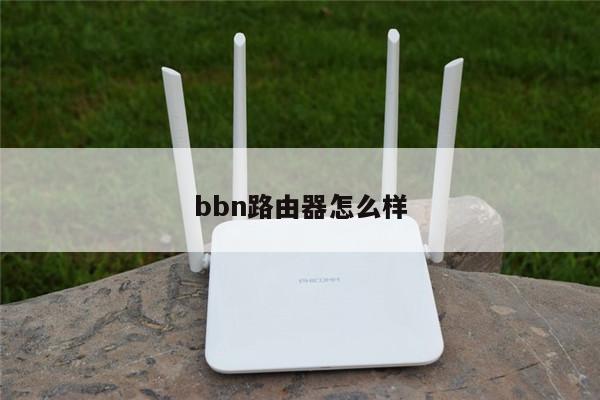
无线路由器没有电脑怎么设置?详细教程及注意事项
在现代社会中,无线路由器已经成为了我们生活中不可或缺的一部分。它能够将互联网信号无线传输到我们的设备上,为我们提供便捷的上网体验。有时候我们可能会遇到一种情况,就是我们没有电脑可用来设置无线路由器。没有电脑的情况下,我们该如何设置无线路由器呢?接下来,本文将为您详细介绍。
一、使用手机进行设置
如果您没有电脑,您可以使用手机来设置无线路由器。大多数无线路由器都提供了手机应用程序,您可以通过这些应用程序来完成设置过程。您需要在应用商店中搜索并下载您无线路由器品牌对应的应用程序。安装完成后,您可以按照应用程序的指引进行设置。您需要连接到无线路由器的Wi-Fi信号,并通过应用程序提供的界面进行设置。

二、使用平板电脑进行设置
如果您没有电脑,但是有平板电脑的话,您也可以通过平板电脑来设置无线路由器。与手机类似,您需要在应用商店中搜索并下载您无线路由器品牌对应的应用程序。安装完成后,您可以按照应用程序的指引进行设置。连接到无线路由器的Wi-Fi信号,并通过应用程序提供的界面进行设置。
三、使用无线路由器自带的设置界面
如果您没有电脑、手机或平板电脑可用,您仍然可以使用无线路由器自带的设置界面进行设置。您需要查找到无线路由器的默认IP地址。这个信息可以在无线路由器的说明书或者包装盒上找到。一旦您找到了IP地址,您可以在浏览器的地址栏中输入该IP地址,并按下回车键。这将打开无线路由器的设置界面。在设置界面中,您可以按照具体的指引进行设置。
注意事项:
1. 在进行无线路由器设置之前,建议您先仔细阅读无线路由器的说明书,以了解具体的设置步骤和注意事项。
2. 在设置过程中,您需要设置无线路由器的名称(SSID)和密码。请确保您设置的密码强度足够,并定期更改密码,以保护您的网络安全。
3. 如果您无法找到无线路由器的默认IP地址,您可以尝试通过在命令提示符中输入“ipconfig”命令来查找您的网关地址。网关地址通常就是无线路由器的IP地址。
4. 如果您在设置过程中遇到问题,您可以尝试重置无线路由器。无线路由器上会有一个小孔,您可以使用针或者牙签等细长物品按下该孔内的按钮,将无线路由器恢复到出厂设置。
没有电脑的情况下,您仍然可以使用手机、平板电脑或者无线路由器自带的设置界面来进行无线路由器的设置。无论使用哪种方法,您都需要仔细阅读说明书,并按照指引进行设置。请注意保护您的网络安全,设置强密码并定期更改密码。希望本文对您有所帮助!