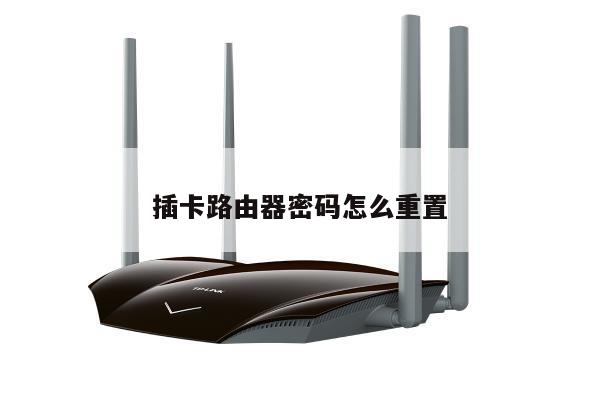
水星MW150R路由器设置:详细教程及无线网络优化技巧
1. 水星MW150R路由器设置:基本配置
在进行水星MW150R路由器设置之前,首先需要确保你已经正确连接好路由器并打开了电源。接下来,按照以下步骤进行基本配置:
1. 打开你的电脑或手机的无线网络设置,找到并连接到MW150R路由器的默认无线网络。

2. 在浏览器中输入默认的管理地址(通常为192.168.1.1),并按下Enter键。
3. 输入默认的用户名和密码(通常为admin/admin),然后点击登录。
4. 进入路由器的管理界面后,你可以根据自己的需求进行一些基本设置,如修改无线网络名称(SSID)和密码等。
5. 点击保存或应用设置,然后等待路由器重启。
2. 水星MW150R路由器设置:高级配置
除了基本配置外,你还可以进行一些高级设置来优化无线网络性能和安全性。以下是一些常见的高级配置选项:
1. 网络设置:在这个选项中,你可以配置路由器的IP地址、子网掩码、DNS服务器等。如果你对网络设置不熟悉,建议保持默认设置。
2. 无线设置:在这个选项中,你可以进行更详细的无线网络配置,如选择无线频段(2.4GHz或5GHz)、设置无线信道、启用无线加密等。根据你的网络环境和需求,选择合适的设置。
3. 安全设置:在这个选项中,你可以设置路由器的管理员密码、启用防火墙、配置访问控制列表等,以增强网络的安全性。
4. QoS设置:如果你在家中或办公室中有多个设备同时连接到路由器,你可以使用QoS(Quality of Service)设置来优化网络带宽分配,确保重要的应用程序和设备获得更好的网络性能。
5. 远程管理:如果你需要在外部网络中远程管理路由器,你可以启用远程管理功能,并设置相应的远程管理端口和访问密码。
3. 水星MW150R路由器设置:无线网络优化技巧
除了基本和高级配置外,以下是一些无线网络优化技巧,帮助你获得更好的无线网络体验:
1. 路由器位置:将路由器放置在离常用设备较近的位置,避免障碍物阻挡无线信号的传输。
2. 信号干扰:避免将路由器放置在其他电子设备附近,尤其是微波炉、蓝牙设备和无线电话等可能干扰无线信号的设备。
3. 信道选择:使用无线扫描工具来检测周围的无线网络,并选择一个相对空闲的信道,以减少干扰和提高无线速度。
4. 无线加密:启用WPA2加密,并设置一个强密码,以保护你的无线网络免受未经授权的访问。
5. 定期更新固件:定期检查水星官方网站,下载并安装最新的路由器固件,以获得更好的性能和安全性。
总结
通过本文,你应该已经了解了水星MW150R路由器的基本设置和高级配置选项。在进行任何配置更改之前,确保你已经备份了你的路由器设置,以防止意外情况发生。遵循无线网络优化技巧,你可以获得更稳定和高效的无线网络连接。