如何恢复小米路由器青春版出厂设置
小米路由器青春版是一款功能强大的无线路由器,但有时候我们可能需要将其恢复到出厂设置,以解决一些网络问题或者清除个人设置。本文将详细介绍如何恢复小米路由器青春版到出厂设置,以及相关的设置步骤和注意事项。
步骤一:准备工作
在进行恢复出厂设置之前,我们需要准备以下材料和工具:

1. 一台电脑或移动设备:用于访问小米路由器的管理界面。
2. 一个网线:用于将电脑或移动设备与小米路由器连接。
3. 小米路由器青春版:确保路由器处于正常工作状态。
步骤二:连接路由器
1. 将网线的一端插入小米路由器的LAN口(有时标有黄色),另一端插入电脑或移动设备的网口。
2. 确保路由器的电源已连接,并处于开启状态。
步骤三:访问管理界面
1. 打开电脑或移动设备上的浏览器,输入小米路由器的默认管理地址:192.168.31.1,并按下回车键。
2. 在弹出的登录界面中,输入默认的用户名和密码。通常情况下,用户名为admin,密码为空。如果您已经修改过密码,请输入您设置的新密码。
3. 点击登录按钮,进入小米路由器的管理界面。
步骤四:恢复出厂设置
在小米路由器的管理界面中,按照以下步骤进行恢复出厂设置:
1. 在左侧导航栏中找到并点击“系统设置”选项。
2. 在系统设置页面中,点击“恢复出厂设置”选项。
3. 在弹出的确认对话框中,点击“确定”按钮进行确认。
4. 等待路由器完成恢复出厂设置的过程,期间请不要断开电源或进行其他操作。
步骤五:重新设置路由器
恢复出厂设置后,小米路由器将恢复到初始状态,您需要重新进行一些基本设置,以确保其正常工作。以下是一些常见的设置:
1. 设置新的管理员密码:在管理界面的“系统设置”中找到“修改密码”选项,设置一个新的管理员密码。
2. 配置无线网络:在管理界面的“无线设置”中,设置您的无线网络名称(SSID)和密码,以确保您的设备可以连接到路由器。
3. 更新固件:在管理界面的“系统设置”中找到“检查更新”选项,检查是否有新的固件版本可用,并进行更新。
注意事项
在恢复小米路由器青春版到出厂设置时,请注意以下事项:
1. 恢复出厂设置将清除所有的个人设置和配置,包括无线网络设置、端口转发设置等,请确保提前备份重要数据。
2. 在恢复出厂设置过程中,请不要断开电源或进行其他操作,以免造成路由器损坏。
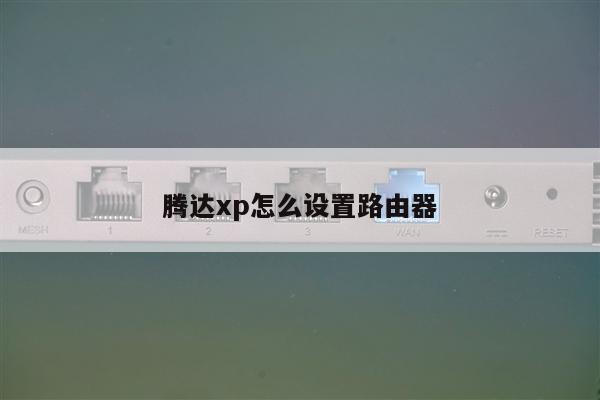
3. 如果您忘记了管理员密码,可以尝试按住路由器背面的重置按钮约10秒钟,将路由器恢复到默认设置,并重新进行设置。
通过按照以上步骤,您可以轻松地恢复小米路由器青春版到出厂设置,并重新进行必要的设置,以确保其正常工作。请记住,在进行任何设置更改之前,务必备份重要数据,并谨慎操作。