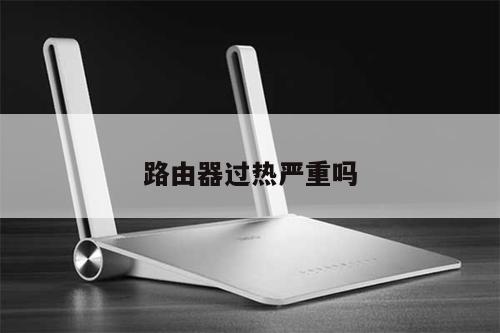
小米hd路由器2
路由器是网络连接的基础,如果您想让您的网络连接更加畅通无阻,本文小米hd路由器2将为您提供实用的路由器指南和使用技巧。
本文内容目录一览:
小米路由器HD怎么设置
1、首先把猫和小米路由器用带水晶头的网线连接起来。
2、设置全新的小米路由器HD,选择设置的方式为“从其他小米路由器恢复”,进入下一步后要确认旧小米路由器处于通电状态后,系统将自动搜索到旧小米路由器的wifi信号,选择需要转移数据的wifi信号就可以进入下一步了。
3、小米路由器HD设置2 步骤:首先接通小米路由器电源,将宽带线路与小米路由器蓝色“Internet接口”或“WLAN”接口相连,然后利用网线将小米路由器黑色LAN口与电脑网卡相连就可以啦。
4、首先打开自己家里的小米电视机,并使用遥控器进入“我的”界面。进入后就可以看到登录二维码,如下图所示。然后在小米手机米家APP米家界面点击右上角的加号图标,如下图所示。

小米路由器HD一键换机怎么使用
提示将旧路由上电,直接点继续 小米路由器HD和Pro一键换机教程 选择从路由 00_old_1D恢复,输入WIFI密码-继续-如果提示未知错误,再试几次,如果超过3次仍然提示未知错误,检查路由器版本后换个姿势重新再来。
首先接通小米路由器电源,将宽带线路与小米路由器蓝色“Internet接口”或“WLAN”接口相连,然后利用网线将小米路由器黑色LAN口与电脑网卡相连就可以啦。
这里以小米8为新手机,旧手机为华为p8手机作为演示,进入小米手机的设置界面,在系统和设备栏中,点击更多设置。在这个更多设置里面,找到一键换机,如这里最后面一栏。
在这里,小米8是新手机,旧手机是华为P8手机,进入小米手机设置界面,点击“系统与设备”栏中的“更多设置”。然后在这个更多的设置中,找到一键式开关,例如这里的最后一列。
首先把猫和小米路由器用带水晶头的网线连接起来。
《小米路由器HD》怎么样?小米路由器HD拆解评测
1、首先我们在路由器底部找到四个底座橡胶贴,移除后我们能看到四个十字螺丝,拧下来后我们就可以进行下一步操作了。
2、小米路由器HD还作为存储中心,尤其是对于那些手机内存容量比较小而又喜欢拍照的用户,这个存储中心非常便利,手机连接小米路由器HD之后将图片进行上传保存。
3、小米路由HD采用全新金属机身设计,颜色为经典的黑色,有四根外置双频全向高增益天线,在信号覆盖和传输速度上都有一定的提升。
路由器hd功能是什么
1、手机上方显示HD的含义:HD是在4g的基础上延伸出来的一种新型快速方便的通话和流量的使用方法,是由volte技术支持的高清语音通话。通过这个技术,我们手机用户可以进行质量更清晰的语音通话和视频通话。
2、路由器“DHCP”功能主要有两个用途:给内部网络或网络服务供应商自动分配IP地址给用户;给内部网络管理员作为对所有计算机作中央管理的手段。给内部网络或网络服务供应商自动分配IP地址作用就是给PC分配一个IP。
3、小米路由器HD设置1 先简单说一下原理。主路由还是小米,二级路由开启虚拟专用网络server,远程电脑穿透主路由,通过虚拟专用网络连接到二级路由,获得二级路由分配的内网ip,变身内网设备,从而获得对局域网资源的完全访问能力。
小米HD路由器怎样使用
1、设置步骤在浏览器中输入:miwifi.com 或者 191631进入到路由器设置界面。输入运营商提供的宽带账号及密码,当然也可以从旧路由器中获取。正在拨号,如果拨号失败注意是不是宽带账号或者密码填写错误。
2、首先把猫和小米路由器用带水晶头的网线连接起来。
3、首先接通小米路由器电源,将宽带线路与小米路由器蓝色“Internet接口”或“WLAN”接口相连,然后利用网线将小米路由器黑色LAN口与电脑网卡相连就可以啦。
4、方法一:使用路由器App初始化设置路由器:手机在小米应用商店app.mi.com下载并安装小米路由器APP。手机连接路由器WiFi(xiaomi_xxxx,xxxx是小米路由器MAC地址的后四位)。
在这篇文章中,我们分享了一些路由器和无线网络的技巧和方法,希望它们能够帮助您更好地管理和使用您的网络,让您的上网更加畅快无阻。希望这篇文章能够为您提供有用的信息和帮助,让您更好地管理和使用您的网络,享受更好的上网体验。