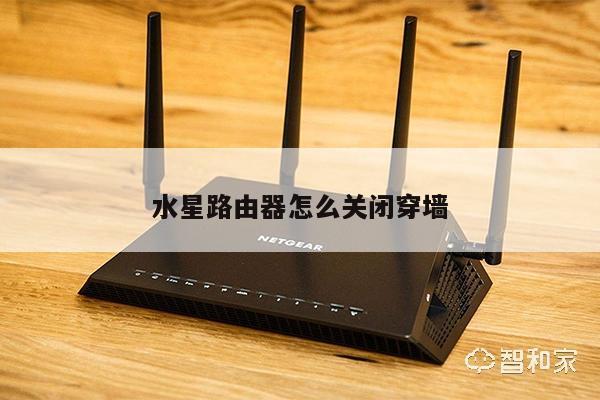
路由器管理系统:详细介绍及设置指南
在现代家庭和办公环境中,无线路由器已经成为了必不可少的设备。它不仅能够提供稳定的网络连接,还能为多个设备提供无线接入。要充分利用无线路由器的功能和性能,我们需要了解并正确配置路由器管理系统。本文将详细介绍路由器管理系统,并提供一些设置指南,帮助您优化无线路由器的性能。
什么是路由器管理系统?
路由器管理系统是一种软件或固件,安装在无线路由器上,用于管理和控制路由器的各种功能和设置。它允许用户通过一个用户界面来配置和监控路由器的网络连接、安全性、无线设置等。通过路由器管理系统,用户可以更改路由器的登录密码、设置无线网络名称(SSID)、配置端口转发、过滤网站和应用程序等。

路由器管理系统的重要性
正确配置路由器管理系统对于优化无线路由器的性能和安全性至关重要。通过合理的设置,您可以提高无线网络的覆盖范围、增强信号强度、减少干扰,从而获得更快的速度和更稳定的连接。通过设置安全性选项,您可以保护您的网络免受未经授权的访问和网络攻击。
路由器管理系统的设置指南
1. 登录路由器管理系统:打开您的网页浏览器,输入路由器的默认IP地址(通常为192.168.1.1或192.168.0.1),然后输入默认的用户名和密码进行登录。
2. 更改登录密码:为了增加路由器的安全性,首先要更改默认的登录密码。在管理系统中找到“系统设置”或“管理员设置”选项,并设置一个强密码来保护您的路由器。
3. 配置无线网络:在管理系统中找到“无线设置”选项,设置一个唯一的无线网络名称(SSID),选择一个安全的加密类型(如WPA2),并设置一个强密码来保护您的无线网络。
4. 设置端口转发:如果您需要远程访问某些应用程序或设备,可以在管理系统中找到“端口转发”或“NAT设置”选项,并按照说明进行相应的设置。
5. 过滤网站和应用程序:如果您想限制特定网站或应用程序的访问,可以在管理系统中找到“家长控制”或“访问控制”选项,并设置相应的过滤规则。
常见问题及解决方法
1. 忘记登录密码:如果您忘记了登录密码,可以在路由器背面找到“重置”按钮,按住几秒钟直到指示灯闪烁,然后使用默认的用户名和密码登录。
2. 无法访问管理系统:如果您无法通过默认的IP地址访问管理系统,可以尝试使用路由器的其他IP地址,或者检查您的计算机和路由器之间的连接。
3. 信号弱或不稳定:如果您的无线信号弱或不稳定,可以尝试更改路由器的位置,避免干扰源,或者考虑使用信号增强器来增强信号覆盖范围。