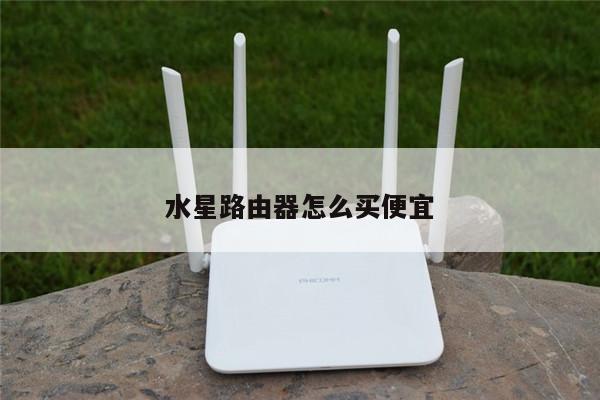
路由器设置页面在哪?详细解析无线路由器设置方法
无线路由器是我们日常生活中必不可少的网络设备之一,它能够将网络信号进行无线传输,方便我们在家中或办公室中连接互联网。对于很多人来说,路由器的设置可能会有些困惑。路由器设置页面在哪里呢?本文将详细解析无线路由器的设置方法,帮助您轻松完成设置。
1. 连接路由器
确保您已经正确地将路由器与电源插座连接,并且路由器的指示灯已经亮起。接下来,使用一根网线将路由器的LAN口与您的电脑或笔记本电脑的网口相连。请注意,有些路由器还可以通过Wi-Fi进行设置,但我们建议使用有线连接以确保稳定性。

2. 打开浏览器
在您的电脑上打开任何一个浏览器,例如Google Chrome、Mozilla Firefox或者Microsoft Edge。在浏览器的地址栏中输入默认的路由器IP地址。常见的路由器IP地址包括192.168.0.1、192.168.1.1等。如果您不确定路由器的IP地址,可以查看路由器的说明书或者在互联网上搜索您的路由器品牌和型号的默认IP地址。
3. 输入用户名和密码
在浏览器中输入路由器的IP地址后,会跳转到路由器的登录页面。在登录页面中,输入您的用户名和密码。默认情况下,大多数路由器的用户名和密码都是admin,如果您没有更改过,请尝试使用该用户名和密码登录。
4. 导航到设置页面
成功登录后,您将进入路由器的管理界面。不同品牌和型号的路由器设置页面可能会有所不同,但通常会有一个“设置”或“配置”选项。点击该选项,您将进入路由器的设置页面。
5. 进行基本设置
在路由器的设置页面中,您可以进行各种基本设置,例如更改无线网络名称(SSID)、设置无线密码、启用或禁用无线网络等。您可以根据自己的需求进行相应的调整。请记住,设置无线密码是非常重要的,可以确保您的网络安全。
6. 高级设置
除了基本设置之外,路由器的设置页面还提供了许多高级设置选项,例如端口转发、虚拟服务器、QoS(服务质量)等。这些高级设置可以帮助您优化网络连接,提高网络速度和稳定性。如果您对这些设置不太了解,最好不要随意更改,以免影响网络的正常运行。
7. 保存设置
在您完成所有设置后,不要忘记点击页面底部的“保存”或“应用”按钮,以保存您的设置。路由器将会重新启动,应用您所做的更改。