无线路由器第一次怎么设置
今天给各位分享无线路由器第一次怎么设置的知识,其中也会对无线路由器第一次用怎么设置进行解释,如果能碰巧解决你现在面临的问题,别忘了关注本站
本文内容目录一览:
- 1、怎么设置无线路由器?
- 2、刚买的路由器怎么连接啊?
- 3、无线路由器怎么设置?
- 4、刚买的路由器怎么设置
- 5、新买的路由器怎么设置无线上网?
- 6、无线网路由器怎么设置?
怎么设置无线路由器?
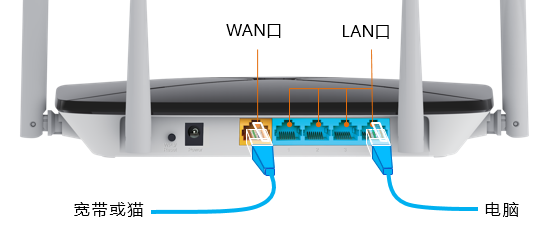
1、无线路由器的配置方法:路由器连入网络。将网线接入路由器的WAN口,用网线将电脑与路由器的任意一个Lan口连接。启动电脑,当Lan口闪烁,即说明电脑与路由器成功建立通讯。系统连接到路由器。
2、开启路由器的无线功能:选择无线设置---基本设置。勾选【开启无线功能】,单击保存即可。设置wifi密码 无线设置--无线安全设置--选择【WPA-PSK/WPA2-PSK】。①、认证类型:自动。②、加密算法:AES。
3、要进入19161设置无线路由器,首先需要通过网线将电脑与路由器连接,然后按照以下步骤进行设置: 打开浏览器(如Chrome、Firefox等),在地址栏中输入“19161”,然后按下回车键。

刚买的路由器怎么连接啊?
,把路由器电源接通,插上网线,进线插在wan口(一般是蓝色口)。
路由器上面的三个LAN口用来连接电脑或别的上网终端设备,上面的一个WAN口连接光猫使用。在路由器背面找一下所用路由器的登录地址,然后在电脑浏览器上输入打开安装界面。
首先路由器和宽带猫电脑连接,如图:然后打开浏览器输入路由器的管理地址和登录密码。登录后台后,点击设置向导,然后根据向导指示填写相应的参数即可。
无线路由器怎么设置?
1、将运营商宽带网线连接到路由器的WAN口或WAN/LAN口。在路由器的底部标贴上查看路由器出厂的无线信号名称。打开手机的无线设置,连接路由器出厂的无线信号。连接WiFi后,手机会自动弹出路由器的设置页面。
2、开启路由器的无线功能:选择无线设置---基本设置。勾选【开启无线功能】,单击保存即可。设置wifi密码 无线设置--无线安全设置--选择【WPA-PSK/WPA2-PSK】。①、认证类型:自动。②、加密算法:AES。
3、首先路由器和宽带猫电脑连接,如图:然后打开浏览器输入路由器的管理地址和登录密码。登录后台后,点击设置向导,然后根据向导指示填写相应的参数即可。
4、第一步:登录管理界面 连接电脑 使用单机能上网的电脑,通过网线连接到路由器的LAN口。
5、要进入19161设置无线路由器,首先需要通过网线将电脑与路由器连接,然后按照以下步骤进行设置: 打开浏览器(如Chrome、Firefox等),在地址栏中输入“19161”,然后按下回车键。
刚买的路由器怎么设置
1、首先路由器和宽带猫电脑连接,如图:然后打开浏览器输入路由器的管理地址和登录密码。登录后台后,点击设置向导,然后根据向导指示填写相应的参数即可。
2、输入路由器管理地址,打开电脑桌面上的IE浏览器,清空地址栏并输入路由器管理IP地址19161,回车后弹出登录框。
3、具体方法如下:把路由器接上电源,网线插到WAN接口(一般都是蓝色的)。买路由器时会自带一条网线,把它的一头插到LAN接口(随便插一个口就行),另一头插到电脑网线接口上就安装好了。接下来就是要设置了。
4、新买的路由器插上电源后,将宽带网线接在WAN口。然后用手机连接路由器WiFi,出厂状态下的WiFi是没有密码的。连接WiFi后,手机会自动弹出路由器的设置页面。登录成功后,路由器会自动检测上网方式。
5、首先需要将路由器的线路接好,然后登陆到管理界面设置,设置相关用户名和密码即可,路由器设置方法如下:首先按图中所示将线路接好。在浏览器里面输入路由器的网址,登陆到路由器的管理界面。
新买的路由器怎么设置无线上网?
1、首先路由器和宽带猫电脑连接,如图:然后打开浏览器输入路由器的管理地址和登录密码。登录后台后,点击设置向导,然后根据向导指示填写相应的参数即可。
2、具体方法如下:把路由器接上电源,网线插到WAN接口(一般都是蓝色的)。买路由器时会自带一条网线,把它的一头插到LAN接口(随便插一个口就行),另一头插到电脑网线接口上就安装好了。接下来就是要设置了。
3、进入路由器的管理界面后,点击 设置向导,点击 下一步。选择上网方式,我司大部分路由器支持自动检测上网方式,按照页面提示的上网方式设置即可。如果是其他形式的上网方式,请点击参考(动态IP上网 静态IP上网)。
4、新买的路由器后面板有两种颜色的接口,其中黄色接口上标记有“WAN”,将该接口与宽带(通常由猫Modem输出接口)相连。蓝色接口标记有“LAN”,用于通过网线与计算机连接。
无线网路由器怎么设置?
在路由器的底部标贴上查看路由器出厂的无线信号名称。打开手机的无线设置,连接路由器出厂的无线信号。连接Wi-Fi后,手机会自动弹出路由器的设置页面。
连接电脑 使用单机能上网的电脑,通过网线连接到路由器的LAN口。
无线路由器设置很简单,可以参考以下方式 电脑进入路由器:电脑ip、dns设置自动获取。
将路由器与电脑的相关线路连接好。进入“网络和共享中心”→“更改适配器设置”,打开“网络连接”窗口。对着“本地连接”点击鼠标右键选择“属性”,进入“连接属性”窗口。
路由器的设置步骤如下:首先路由器和宽带猫电脑连接,如图:然后打开浏览器输入路由器的管理地址和登录密码。登录后台后,点击设置向导,然后根据向导指示填写相应的参数即可。
本文所介绍的WIFI设置方法,可以让你更快地连接网络,更方便地享受数字化生活。