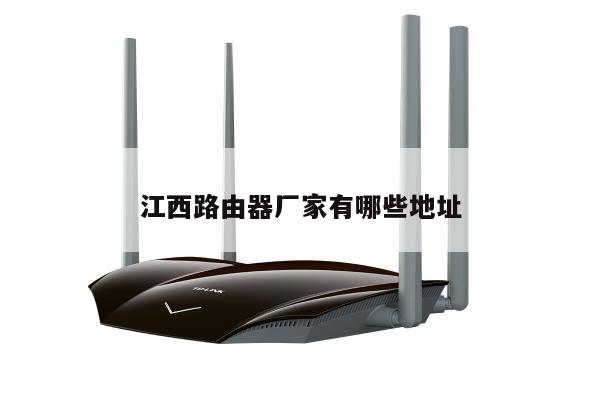
TP-Link路由器桥接设置:详细步骤及无线路由设置
在现代家庭和办公环境中,无线网络已成为不可或缺的一部分。TP-Link是一家知名的网络设备制造商,其路由器产品在市场上广受欢迎。本文将详细介绍如何进行TP-Link路由器的桥接设置,并提供一些关于无线路由设置的有用信息。
什么是TP-Link路由器桥接设置?
TP-Link路由器桥接设置是一种将两个或多个路由器连接在一起的方法,以扩展无线网络的覆盖范围。通过桥接设置,您可以将一个路由器连接到另一个路由器,从而扩展无线信号的范围,并在不同的地方提供更好的网络连接。

TP-Link路由器桥接设置的步骤
以下是进行TP-Link路由器桥接设置的详细步骤:
1. 首先,确保您已经连接到要进行桥接设置的TP-Link路由器的网络。
2. 打开您的计算机上的任何浏览器,并在地址栏中输入路由器的IP地址。默认情况下,TP-Link路由器的IP地址为192.168.1.1。按下回车键后,将显示路由器的登录页面。
3. 输入您的路由器的用户名和密码进行登录。默认情况下,用户名和密码均为"admin"。如果您之前更改过这些信息,请使用您自己设置的用户名和密码进行登录。
4. 登录后,您将进入路由器的管理界面。在左侧导航栏中,找到并点击"无线"选项。
5. 在无线设置页面中,找到并点击"桥接"选项。
6. 在桥接设置页面中,您将看到一个"启用桥接"的选项。勾选此选项以启用桥接设置。
7. 在启用桥接后,您将看到一个"主机路由器"和"从机路由器"的选项。选择"主机路由器"选项,并点击"扫描"按钮。
8. 系统将搜索附近的无线网络,并显示可用的网络列表。选择要连接的无线网络,并输入该网络的密码。
9. 点击"保存"按钮,系统将保存您的桥接设置。
10. 您的TP-Link路由器已成功进行桥接设置。您可以通过连接到新的无线网络来扩展您的网络覆盖范围。
无线路由设置的一些建议
除了进行TP-Link路由器的桥接设置,以下是一些关于无线路由器设置的有用建议:
1. 更改默认的路由器登录凭据:为了增加网络的安全性,建议您更改默认的路由器用户名和密码。选择一个强密码,并定期更改以保护您的网络免受未经授权的访问。
2. 启用网络加密:使用WPA2或更高级别的加密保护您的无线网络。这将防止未经授权的用户连接到您的网络,并保护您的数据安全。
3. 定期更新路由器固件:路由器制造商定期发布固件更新,以修复漏洞和提供新功能。定期检查并更新您的路由器固件,以确保网络的安全性和性能。
4. 选择合适的信道:如果您的无线网络在某些区域遇到干扰或速度变慢,尝试更改无线信道。选择一个不受干扰的信道,以获得更好的无线连接质量。
总结起来,TP-Link路由器桥接设置可以帮助您扩展无线网络的覆盖范围,并提供更好的网络连接。通过按照上述步骤进行设置,并遵循无线路由设置的建议,您可以创建一个安全可靠的无线网络环境。记住定期检查和更新您的路由器设置,以保持网络的安全性和性能。