电脑猫路由器连接图:详细描述和无线路由设置
在现代家庭中,无线路由器已经成为了不可或缺的设备之一。它可以让我们的电脑、手机、平板等无线设备连接到互联网,为我们提供便捷的上网体验。而要实现无线上网,我们需要将电脑、猫和路由器进行正确的连接。在本文中,我们将详细描述电脑猫路由器连接图,并介绍无线路由器的设置过程。
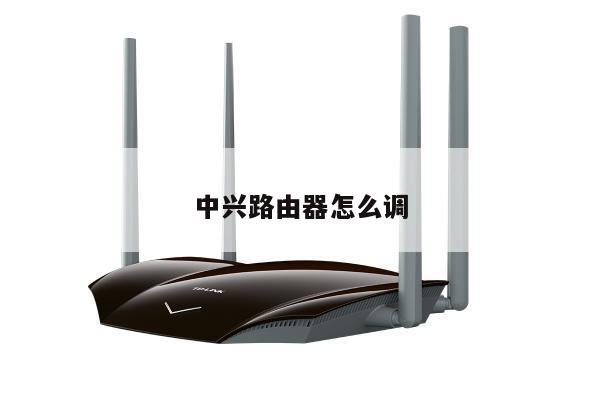
让我们来看一下电脑猫路由器连接图。通常情况下,我们的家庭网络是由一个宽带猫(也称为光猫或猫)和一个无线路由器组成的。猫是将互联网信号转换为电信号的设备,而无线路由器则负责将这个信号转发给我们的无线设备。电脑则通过有线连接或者无线连接与无线路由器相连。

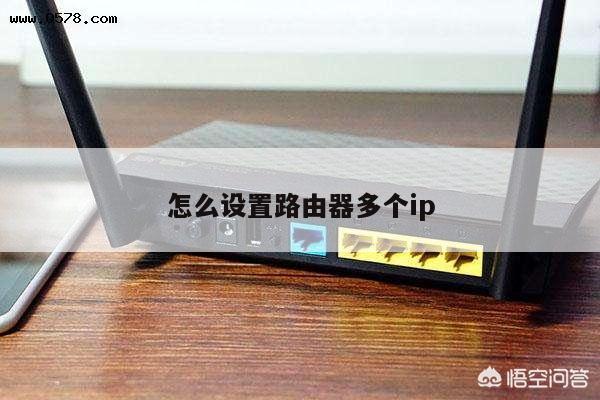
接下来,我们来详细描述一下电脑猫路由器的连接过程。将宽带猫与无线路由器的WAN口通过网线相连。WAN口通常标有一个特殊的标识,以便区分其它LAN口。接下来,将无线路由器的电源适配器插入电源插座,并将其它一端连接到无线路由器的电源接口。无线路由器会开始启动。
当无线路由器启动后,我们需要将电脑与无线路由器进行连接。如果你的电脑支持有线连接,可以直接将其与无线路由器的LAN口用网线相连。如果你的电脑只支持无线连接,可以在电脑的系统设置中找到无线网络列表,选择你的无线路由器并进行连接。在连接过程中,可能需要输入无线网络的密码。
当电脑成功连接到无线路由器后,我们就可以开始进行无线路由器的设置了。在电脑的浏览器中输入无线路由器的默认IP地址,通常是192.168.1.1或者192.168.0.1。输入无线路由器的默认用户名和密码进行登录。如果你不知道这些信息,可以查看无线路由器的说明书或者在无线路由器背面找到默认登录信息。
一旦成功登录到无线路由器的设置界面,我们可以进行一系列的设置。我们可以修改无线网络的名称(也称为SSID)和密码,以增强网络的安全性。我们可以设置无线网络的加密方式,常见的有WEP、WPA和WPA2等。我们还可以设置无线频道、MAC地址过滤、端口转发等高级设置。
我们需要保存设置并重新启动无线路由器。在重新启动后,我们的无线网络就已经设置完成了。我们可以在电脑或手机的无线网络列表中找到我们刚刚设置的无线网络,并进行连接。一旦连接成功,我们就可以畅快地上网了。
总结一下,电脑猫路由器连接图是一个关键的环节,它决定了我们是否能够成功地进行无线上网。在连接过程中,我们需要将宽带猫与无线路由器相连,并将电脑与无线路由器进行连接。我们可以进行无线路由器的设置,包括修改网络名称和密码、设置加密方式等。我们需要保存设置并重新启动无线路由器。希望本文能够帮助到你,使你能够顺利地进行电脑猫路由器连接和无线路由器设置。