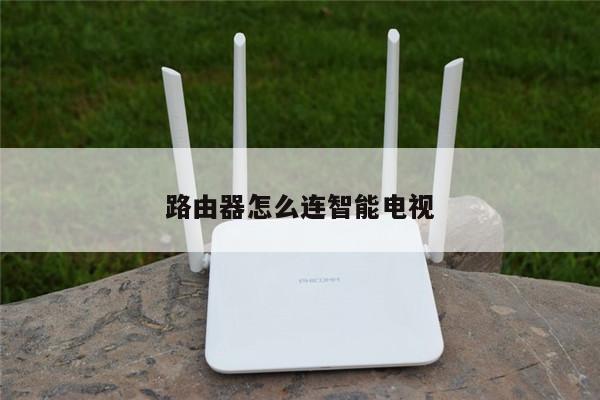
如何解决无线路由器网址登不上的问题?
在使用无线路由器的过程中,有时候会遇到无法登录路由器网址的问题,这给我们的网络设置带来了一定的困扰。本文将详细介绍如何解决无线路由器网址登不上的问题,并提供一些常见的解决方法。
1. 确认网络连接
我们需要确认自己的网络连接是否正常。可以通过检查电脑或手机的网络连接状态来判断。如果网络连接正常,但仍然无法登录路由器网址,那么可能是其他问题导致的。

2. 检查路由器连接
接下来,我们需要检查路由器的连接情况。确认路由器的电源是否正常连接,并且指示灯是否亮起。如果指示灯未亮起,可以尝试重新插拔电源线或更换电源适配器。
还需要确认路由器与电脑或手机之间的连接是否正常。可以尝试重新连接或更换网线,或者尝试使用无线连接方式。
3. 检查IP地址和网关设置
如果路由器连接正常,但仍然无法登录路由器网址,那么可能是IP地址或网关设置出现了问题。可以按照以下步骤进行检查和设置:
1. 在电脑上打开命令提示符窗口(Windows系统按下Win+R,输入cmd并回车)。
2. 在命令提示符窗口中输入ipconfig命令,并回车。
3. 查找到本地连接的IP地址和默认网关。
4. 在浏览器中输入默认网关地址,并尝试登录路由器。
如果无法确定默认网关地址,可以尝试以下常见的默认网关地址:192.168.1.1、192.168.0.1、192.168.0.254、192.168.1.254等。
4. 重启路由器
如果以上方法都无法解决问题,可以尝试通过重启路由器来解决。具体步骤如下:
1. 关闭路由器电源,等待约30秒。
2. 再次打开路由器电源,等待路由器完全启动。
3. 尝试登录路由器网址,查看是否能够成功登录。
5. 恢复出厂设置
如果以上方法都无效,最后的解决方法是恢复路由器的出厂设置。需要注意的是,恢复出厂设置将清除所有自定义设置,并将路由器恢复到初始状态。
具体步骤如下:
1. 在路由器背面或底部找到复位按钮。
2. 使用尖锐的物体(如牙签)长按复位按钮约10秒钟,直到指示灯开始闪烁。
3. 释放复位按钮,等待路由器重新启动。
4. 尝试登录路由器网址,重新配置路由器。
总结
无线路由器网址登不上是一个常见的问题,但通过检查网络连接、路由器连接、IP地址和网关设置,以及重启路由器或恢复出厂设置等方法,通常可以解决这个问题。如果以上方法仍然无效,建议联系路由器厂商的技术支持进行进一步的故障排除。