有路由器怎么连接WiFi?详细教程及设置步骤
在现代社会中,无线网络已经成为人们生活中不可或缺的一部分。而要使用无线网络,首先需要将路由器连接到WiFi网络。本文将为您提供详细的教程和设置步骤,帮助您轻松完成无线路由器的连接和设置。
一、准备工作
在开始设置无线路由器之前,确保您已经完成以下准备工作:

1. 路由器:确保您已经购买了一台无线路由器,并且正确连接了电源和网络线。
2. WiFi网络:确保您已经有一个可用的WiFi网络,并且已经知道网络的名称(SSID)和密码。
二、连接路由器
1. 将路由器与电源连接:将路由器的电源适配器插入电源插座,并将适配器的另一端插入路由器的电源接口。
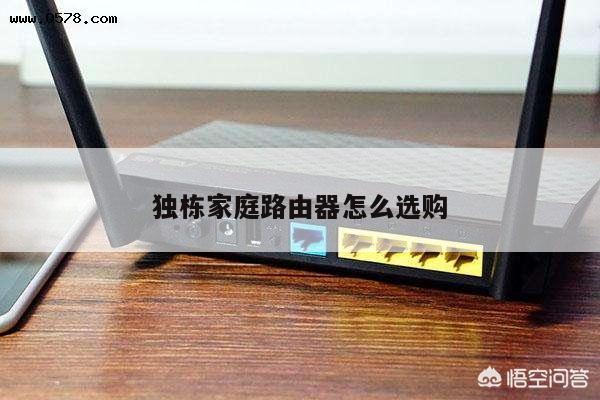
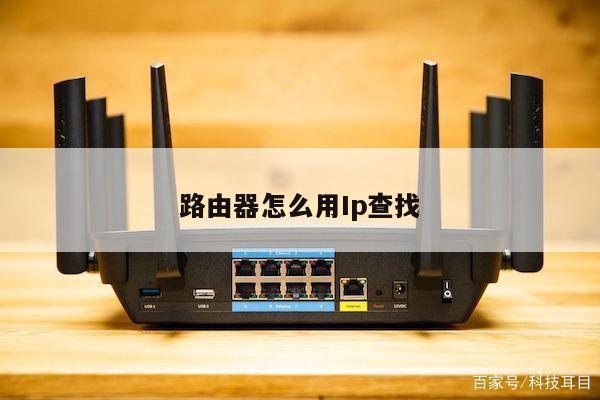
2. 连接路由器与电脑:使用一根网线将路由器的LAN口(通常标有LAN或Ethernet)与电脑的网口连接。如果您的路由器有多个LAN口,请选择其中一个进行连接。
3. 打开电脑的网络设置:在电脑上打开网络设置界面,通常可以在系统设置或控制面板中找到。
4. 找到已连接的网络:在网络设置界面中,找到已连接的网络列表。在列表中,您应该能够看到一个新的网络连接,通常以“本地连接”或“以太网”命名。
5. 配置网络连接:右键点击新的网络连接,选择“属性”或“设置”,然后在弹出的对话框中选择“Internet协议版本4(TCP/IPv4)”。点击“属性”按钮,确保以下两个选项被勾选:自动获取IP地址和自动获取DNS服务器地址。
6. 测试连接:完成上述步骤后,您的电脑应该能够成功连接到路由器。打开浏览器,尝试访问一个网站,以确保连接正常。
三、设置无线网络
1. 打开浏览器:在成功连接到路由器后,打开任意浏览器。
2. 输入路由器IP地址:在浏览器的地址栏中输入路由器的IP地址。通常情况下,路由器的IP地址为192.168.1.1或192.168.0.1。如果您不确定路由器的IP地址,可以查看路由器的说明书或联系网络服务提供商。
3. 登录路由器管理界面:在输入路由器的IP地址后,按下回车键。您将被引导到路由器的登录界面。输入路由器的用户名和密码进行登录。如果您还没有设置过用户名和密码,可以尝试使用默认的用户名和密码,通常为admin/admin或admin/password。如果仍然无法登录,请参考路由器的说明书或联系网络服务提供商。
4. 导航到无线设置页面:成功登录后,您将看到路由器的管理界面。在界面上找到“无线设置”或类似的选项,并点击进入无线设置页面。
5. 配置无线网络:在无线设置页面上,您可以设置WiFi网络的名称(SSID)和密码。确保您选择一个安全的密码,并将其保存在安全的地方。您还可以选择其他高级设置,如频段选择、无线加密方式等,根据您的需求进行设置。
6. 应用设置:完成无线网络的配置后,点击“应用”或“保存”按钮,以保存您的设置。
7. 重启路由器:为了使新的设置生效,您需要重启路由器。在路由器管理界面中找到“重启”或类似的选项,并点击进行重启。
四、连接WiFi网络
1. 断开有线连接:在完成无线网络设置后,您可以断开电脑与路由器之间的有线连接。确保您的电脑已经断开有线连接,并且无线网络已经启用。
2. 扫描可用网络:在电脑的系统托盘或网络设置界面中,找到无线网络列表。点击刷新按钮,以扫描可用的WiFi网络。
3. 连接WiFi网络:在WiFi网络列表中,找到您刚刚设置的WiFi网络名称(SSID),并点击连接按钮。输入您设置的WiFi密码,并点击连接。