TP-Link路由器端口映射设置指南:详细步骤和注意事项
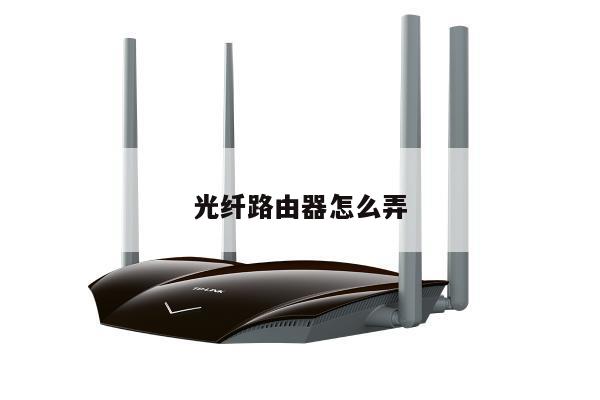
在无线路由器设置中,端口映射是一个重要的功能,它允许你将外部网络请求转发到特定的设备或服务。如果你使用的是TP-Link路由器,本文将为你提供一个详细的指南,教你如何进行端口映射设置。
什么是端口映射?
在了解如何设置端口映射之前,让我们先了解一下什么是端口映射。在互联网通信中,每个设备都有一个IP地址和一个端口号。端口号用于标识设备上的不同服务或应用程序。当你在浏览器中输入一个网址时,浏览器会使用默认的HTTP端口80发送请求。如果你想访问一个运行在不同端口上的服务,比如一个网络摄像头的视频流(端口号为8080),你就需要进行端口映射。

端口映射的目的是将外部网络请求转发到特定设备的特定端口上。你就可以从外部网络访问设备上的服务,比如远程桌面、FTP服务器或网络摄像头。
步骤一:登录到TP-Link路由器
你需要登录到你的TP-Link路由器的管理界面。打开你的浏览器,输入路由器的IP地址(通常为192.168.0.1或192.168.1.1),然后按下回车键。输入你的用户名和密码登录到路由器。
步骤二:找到端口映射设置
一旦登录到路由器管理界面,找到并点击“高级设置”或类似的选项。在左侧菜单中找到“端口映射”或“虚拟服务器”选项。点击它,你将进入端口映射设置页面。
步骤三:添加端口映射规则
在端口映射设置页面,你将看到一个空白的列表或表格。点击“添加新条目”或类似的按钮,以添加一个新的端口映射规则。在规则设置中,你需要提供以下信息:
1. 服务名称:给你的端口映射规则起一个易于识别的名称,比如“远程桌面”或“FTP服务器”。
2. 内部端口:这是你要映射的设备上的服务运行的端口号。如果你要访问一个网络摄像头的视频流,你可能需要指定端口号为8080。
3. 外部端口:这是外部网络请求将要发送到的端口号。通常情况下,你可以选择与内部端口相同的端口号。
4. IP地址:这是你要将请求转发到的设备的IP地址。确保输入正确的IP地址。
5. 协议:选择要使用的协议,通常是TCP或UDP。
步骤四:保存并应用设置
在添加完端口映射规则后,点击“保存”或“应用”按钮,以保存并应用你的设置。路由器将会重新启动以使设置生效。
注意事项:
在进行端口映射设置时,请注意以下几点:
1. 确保你的设备具有静态IP地址,以防止IP地址变化导致端口映射失效。
2. 在设置端口映射之前,最好将设备的防火墙设置为允许外部请求。
3. 了解你要映射的设备上服务的端口号和协议类型。
4. 如果你的路由器使用了双重NAT(Network Address Translation)或双重防火墙,请在设置端口映射之前先解决这些问题。