路由器上的线怎么插?详细解读无线路由器设置
在无线网络的设置中,路由器是一个至关重要的设备。当我们购买了新的无线路由器时,正确地插入线缆是非常重要的,这有助于确保网络连接的稳定性和性能。本文将详细介绍如何正确插入路由器上的线缆,以及一些与无线路由器设置相关的注意事项。
1. 电源线插入
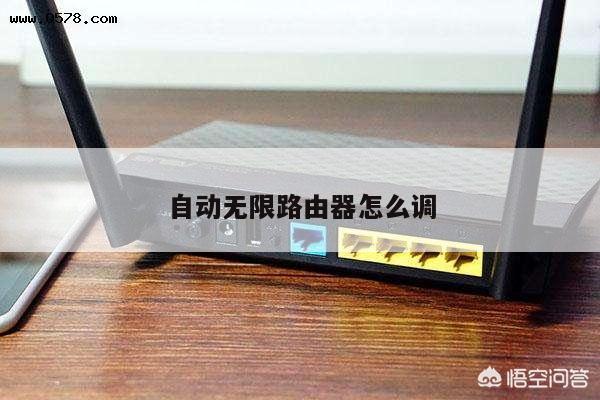
我们需要将电源线插入路由器的电源插座。电源插座位于路由器背面或底部。确保将电源线的一端插入路由器的电源插座,另一端插入电源插座。确保插头稳固地插入插座,并确保电源线没有损坏或暴露的线缆。

2. WAN(广域网)线插入
接下来,我们需要将WAN线插入路由器的WAN口。WAN口通常位于路由器背面或侧面,并用一个特殊的标记或颜色进行标识。将WAN线的一端插入路由器的WAN口,另一端插入来自互联网服务提供商的宽带调制解调器的LAN口。
3. LAN(局域网)线插入
除了WAN线,我们还需要将LAN线插入路由器的LAN口。LAN口通常位于路由器背面或侧面,并用多个标记或颜色进行标识。将LAN线的一端插入路由器的LAN口,另一端插入计算机、打印机或其他需要连接到网络的设备的网络端口。
4. 无线天线连接
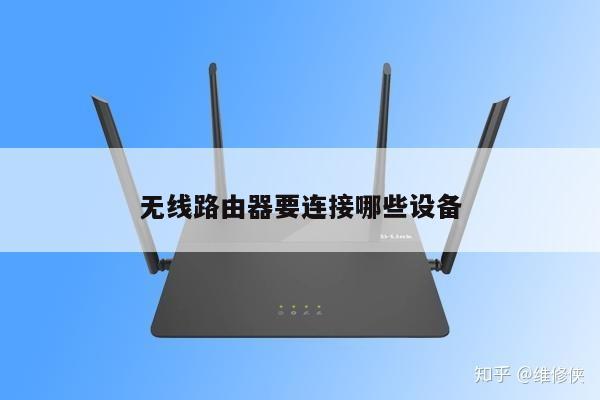
大多数无线路由器都配备了一个或多个可调节的无线天线。这些天线用于增强无线信号的强度和覆盖范围。将无线天线插入路由器的天线插孔,并确保它们牢固地连接。根据需要,您可以调整天线的方向和角度,以获得最佳的无线信号覆盖。
5. 其他线缆插入
除了上述提到的线缆外,您的路由器可能还具有其他插孔,例如USB插孔或电话插孔。如果您需要使用这些功能,可以插入相应的线缆。根据您的设备和需求,可能需要参考路由器的使用手册来确定正确的插入方法。
无线路由器设置注意事项
- 在插入线缆之前,确保路由器已经完全关闭,并且电源已经断开。这可以防止任何电击或设备损坏的风险。
- 在插入线缆之前,检查线缆是否完好无损。损坏的线缆可能会导致连接不稳定或无法连接到网络。
- 在插入线缆之后,确保线缆牢固连接。松动的线缆可能会导致信号中断或网络连接问题。
- 在插入线缆之后,打开电源并等待路由器完全启动。路由器需要一段时间来建立连接并开始正常工作。