笔记本怎么连路由器:详细步骤及设置
在现代社会中,无线网络已经成为人们生活中不可或缺的一部分。无论是在家中还是在办公室,连接笔记本电脑到无线路由器是实现无线上网的基本步骤之一。本文将详细介绍如何将笔记本电脑连接到路由器,并提供一些相关的设置建议。
步骤一:准备工作
在开始连接笔记本电脑到路由器之前,确保你已经具备以下准备工作:

1. 一台笔记本电脑:确保笔记本电脑已经正确连接到电源并处于开机状态。
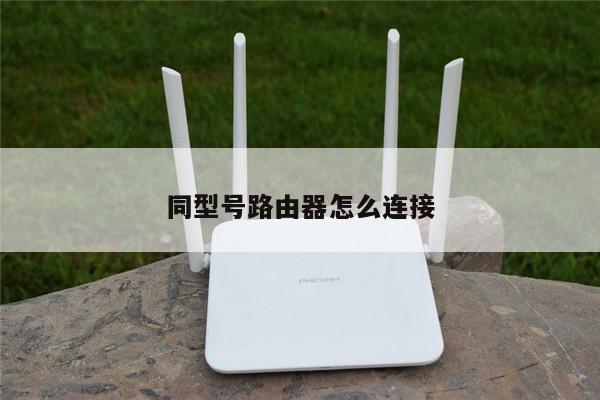
2. 一个无线路由器:确保你已经购买并正确安装了一个无线路由器。如果你还没有购买,可以参考一些推荐的品牌和型号。
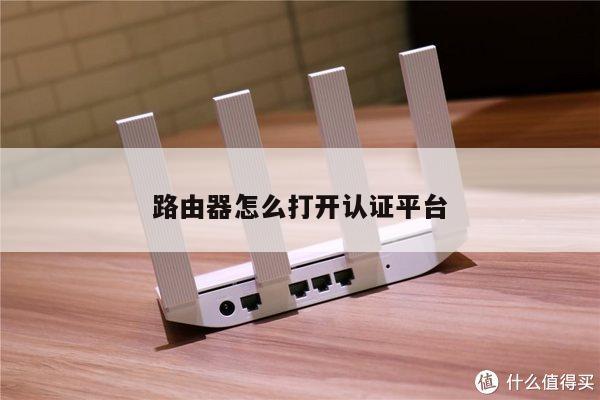
3. 一个网络线:在一些情况下,你可能需要使用网络线连接笔记本电脑和路由器。确保你有一根合适的网络线。
步骤二:连接笔记本电脑到路由器
一旦你准备好了上述材料,你可以按照以下步骤将笔记本电脑连接到路由器:
1. 打开笔记本电脑的无线网络设置:在Windows系统中,你可以通过点击右下角的网络图标,然后选择"打开网络和Internet设置"来打开无线网络设置。在Mac系统中,你可以点击屏幕上方的Wi-Fi图标来打开网络设置。
2. 扫描可用的无线网络:在无线网络设置界面上,你应该能够看到附近可用的无线网络列表。找到你的无线路由器的网络名称(也称为SSID)并选择它。
3. 输入无线密码:如果你的无线路由器已经设置了密码保护,你需要输入正确的密码才能连接到网络。确保输入的密码准确无误。
4. 等待连接成功:一旦你输入了正确的密码,笔记本电脑将尝试连接到无线网络。等待一段时间,直到连接成功。
步骤三:无线路由器设置
连接笔记本电脑到无线路由器后,你可能需要进行一些基本的无线路由器设置以确保网络的安全和稳定性。以下是一些建议:
1. 更改默认管理员密码:为了防止他人未经授权访问你的路由器设置,建议你更改默认的管理员密码。选择一个强密码,并确保定期更改密码。
2. 更新固件:定期检查并更新你的无线路由器固件。新的固件版本通常会修复一些安全漏洞和提升性能。
3. 设置无线网络名称(SSID):如果你的无线路由器使用默认的网络名称,建议你将其更改为一个独特的名称。这样可以防止邻近的网络干扰,并增加网络的安全性。
4. 启用加密:在无线路由器设置中,启用适当的加密方式(如WPA2)以保护你的网络免受未经授权的访问。
5. 设置访客网络:如果你希望提供给访客一个独立的网络访问权限,可以启用访客网络功能。这样可以保护你的主要网络不受访客的影响。