换路由器怎么设置,看师傅怎么说的
一、换路由器怎么设置
路由器是家中需要使用,可以方便人们网上交流,不过要是注意保护路由器,否则一旦损坏,是非常麻烦的,影响到个人的使用。那么换路由器怎么设置,以及路由器设置要考虑哪些问题,各位是否了解呢。现在我们一起来看看吧。

一、换路由器怎么设置
1、在电脑上打开浏览器,输入路由器上的网址;2、输入默认的账号和密码,进入设置页面;3、在设置页面中选中“PPPOE”,并输入登入账号密码;4、设置无线的账号、密码并记录清楚。
二、路由器设置要考虑哪些问题
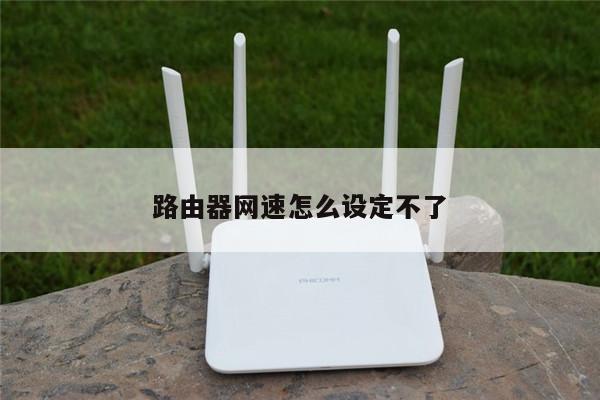
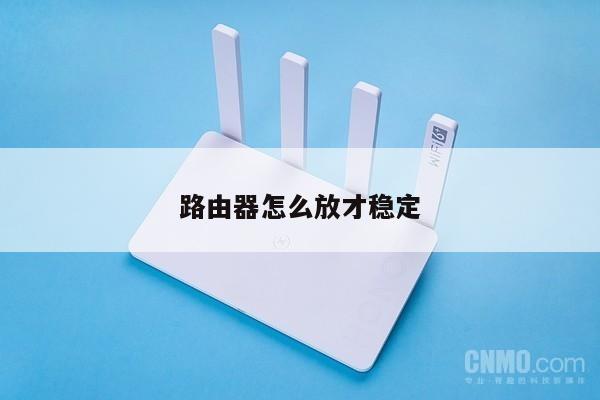
1、安装路由器需要知道的小细节是比较多的,如路由器尽可能放在电脑或电视剧旁边,而不可放在角落上,否则会影响到无线wifi的上网速度。而且,路由器周边是不可堆放重物的,不然也会影响到网络的传播,上网受到影响。
2、路由器的安装位置要事先确定,需要和其它无线设备分隔开,否则容易出现相互干扰,导致信号变差,影响使用。除此之外,电脑在连接了无线信号之后,是可以直接看到连接的无线信息,若是有多余的,直接删除即可。
3、在安装路由器的之前,还需要考虑到路由器的兼容性问题,否则路由器wap出现兼容问题,很容易出现手机wifi掉线的情况,因而需要及时将无线网卡更新到最新的状态。同时,还需要将无线功能设置好,否则出现问题,也会影响使用。
关于换路由器怎么设置,以及路由器设置要考虑哪些问题,就先介绍到这里了,各位是否了解了呢。路由器设置并不会太难,只需要根据流程来做就行了,但是要考虑细节问题,以免影响后期的使用哦。
二、更换路由器怎么设置
路由器,相信大家都不陌生,它是用来连接两个或两个以上网络的硬件设备,在网络中起着网关的作用,简单来说,就是传输网络。有时候,路由器用久了难免会出现一些问题,那么更换完该如何设置呢?我们马上来看看相关知识吧。
一、更换路由器怎么设置
先将路由器与电脑间的线路连接好,然后打开浏览器,并输入路由器的管理地址与管理密码,接着进入路由器后台,登录后台后选择快速设置,然后输入网络服务商给到的账号和密码,点击完成,最后确认一下,重新启动路由器即可生效。
二、使用路由器注意事项
1、 正确设置路由器
按照路由器说明书上的操作设置路由器,设置好后就可以上网了。若没有特殊需要,不建议任意更改其他功能。
2、合理分配宽带
如果乱用宽带,会影响其他设备上网困难,建议在路由器端设置流量控制功能,合理分配宽带。
3、 无线路由器注意事项
1) 注意无线的距离:建议不要将路由器放在角落,最好放在高处,要避开遮挡物。
2) 注意干扰因素:为了避免无线设备与路由器间会产生干扰,注意无线路由器要远离微波炉、鼠标等电器设备。若在网络中发现已连接过的无线信号,把多余的信号删除,保留要用的就好。
3) 注意兼容性:为了避兼容性支持,很有可能会导致无线掉线,遇到这个情况要先把无线网卡的驱动更新,若设置不当也会导致掉线。
文章结语:关于更换路由器怎么设置的相关知识将为大家介绍到这里,希望对大家有所帮助。如需了解更多相关知识,请继续关注齐家网资讯平台,后续将为大家呈现更多精彩内容。
三、换了路由器WIFI怎么设置
无线路由器的配置方法:
1.将无线路由器连入上级网络设备(如modem,一级路由)。
用网线将路由器的WAN口与上级网络设备的LAN口相连,当路由器WAN口灯闪烁表示连接成功。
2.电脑无线连接路由器。
电脑搜索路由器WiFi名(默认WiFi名位于路由器背面铭牌),连接wifi网络。第一次使用路由器一般不用输入wifi密码。
3.进入无线网关配置界面。
打开浏览器,输入路由器网关ip地址(一般是192.168.1.1,默认值位于路由器背面铭牌),进入网关配置界面。(新路由一般会自动弹出此界面)
4.设置无线路由器上网方式。
进入高级设置中的WAN口设置。如果宽带服务需要拨号请选择PPPOE拨号,否则可以选择DHCP自动获取。PPPOE拨号要输入宽带账号密码,连接模式选择自动连接。DHCP自动获取则不用填写。
5.设置WiFi名及WiFi密码。
进入无线设置中的无线安全,安全模式选择WPA2-PSK模式。WPA加密规则选择AES。设置无线网络秘钥。
6.设置完成后路由器会自动重启,请输入新的WiFi密码进行连接,即可进行网络访问。
~我们希望这篇文章能够为您提供有用的帮助和指导,让您更好地应对路由器设置和无线网络的问题,让您的上网更加愉快和便捷。