同一路由器下两台电脑共享:如何设置和优化无线路由器
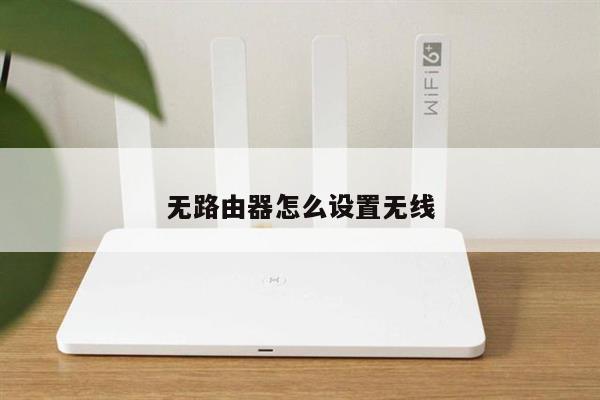
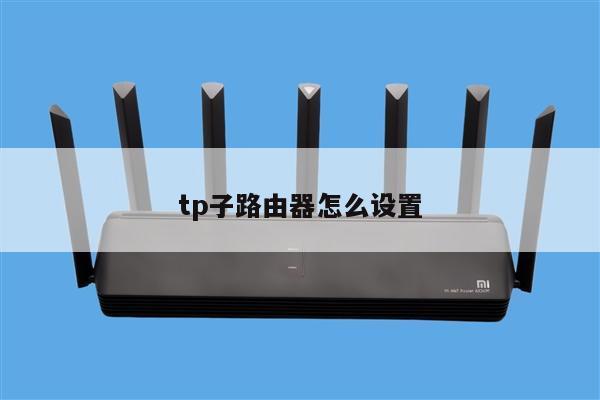
在现代家庭中,无线路由器已经成为了必备的网络设备。它可以让我们的电脑、手机、平板等设备无线连接到互联网,并且可以在家中不同的房间中享受到稳定的网络连接。有时候我们可能需要在同一路由器下连接多台电脑,以便实现文件共享、打印机共享等功能。本文将介绍如何设置和优化无线路由器,以便实现同一路由器下两台电脑的共享。
无线路由器设置步骤:
1. 首先,将无线路由器连接到电源,并将其与宽带调制解调器连接。确保路由器的电源指示灯亮起,并且与宽带调制解调器的连接正常。

2. 使用一根网线将电脑与无线路由器连接。打开电脑的网络设置,查看是否成功连接到了无线路由器。如果连接正常,可以通过浏览器访问路由器的管理界面。
3. 在浏览器中输入路由器的默认IP地址,通常为192.168.1.1或192.168.0.1,然后按下回车键。输入正确的用户名和密码,登录到路由器的管理界面。
4. 在路由器的管理界面中,找到无线设置选项。在无线设置中,可以设置无线网络的名称(SSID)、加密方式和密码等。为了保护无线网络的安全性,建议使用WPA2加密,并设置一个强密码。
5. 完成无线设置后,保存并应用设置。无线路由器会重新启动,重新连接到无线网络。
两台电脑共享设置步骤:
1. 在第一台电脑上,打开文件资源管理器,右键点击要共享的文件夹,选择“属性”选项。在属性对话框中,切换到“共享”选项卡,并点击“高级共享”按钮。
2. 在高级共享对话框中,勾选“共享此文件夹”选项,并设置一个共享名称。点击“权限”按钮,选择要共享的用户,并设置对应的权限。
3. 在第二台电脑上,打开文件资源管理器,点击左侧的“网络”选项。在网络中,可以看到第一台电脑共享的文件夹。双击打开该文件夹,即可访问共享文件。
4. 如果需要打印机共享,可以在第一台电脑上将打印机设置为共享,并在第二台电脑上添加网络打印机,选择共享的打印机即可。
无线路由器优化:
1. 将无线路由器放置在中心位置,避免障碍物阻挡信号传输。如果信号覆盖不到某些区域,可以考虑使用无线中继器或者扩展器来增强信号覆盖范围。
2. 更新无线路由器的固件,以确保拥有最新的功能和安全性。
3. 设置无线频道,避免与其他无线设备干扰。可以使用无线路由器的自动频道选择功能,或者手动选择一个较少使用的频道。
4. 限制无线网络的访问权限,可以通过MAC地址过滤或者启用网络访问控制列表(ACL)来限制无线设备的接入。