如何将路由器作为NAS使用?详细教程及设置指南
在现代家庭和办公环境中,无线路由器已经成为了必不可少的设备。除了提供无线网络连接,许多路由器还具备NAS(网络附加存储)功能,使其能够充当一个便捷的文件共享和存储解决方案。本文将详细介绍如何将路由器作为NAS使用,并提供设置指南,以便您能够充分利用这一功能。
什么是NAS?
NAS是网络附加存储的缩写,它允许您通过网络访问和共享文件。一台NAS设备通常由一个或多个硬盘驱动器组成,通过将其连接到路由器,您可以在家庭或办公室网络中共享文件和媒体。

选择适合的路由器
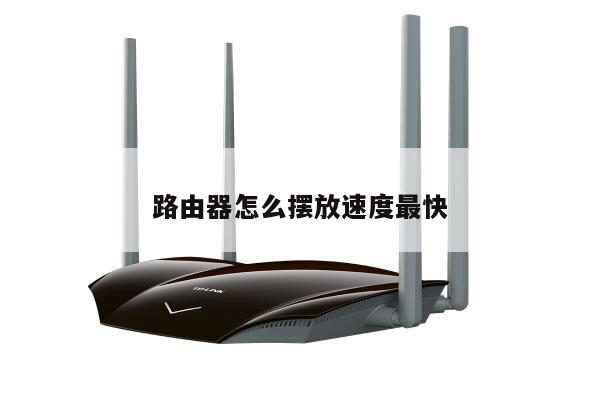
要将路由器用作NAS,您需要选择一个具备NAS功能的路由器。在市场上有许多不同的品牌和型号可供选择,例如华硕(ASUS)、TP-Link、Netgear等。确保选择一个具有足够存储容量和性能的路由器,以满足您的需求。
连接硬盘驱动器
一旦您购买了适合的路由器,您需要将硬盘驱动器连接到路由器上。大多数路由器都配备了USB端口,您可以通过将硬盘驱动器插入其中来实现连接。确保您的硬盘驱动器与路由器兼容,并按照路由器的说明手册进行正确连接。
设置NAS功能
一旦硬盘驱动器连接到路由器上,您需要进入路由器的管理界面来设置NAS功能。打开您的浏览器,并在地址栏中输入路由器的IP地址。登录路由器的管理界面,通常需要输入用户名和密码。一旦成功登录,您应该能够找到一个“NAS设置”或类似的选项。
创建共享文件夹
在NAS设置界面中,您可以创建共享文件夹,以便其他设备可以访问和共享其中的文件。为共享文件夹选择一个易于记忆的名称,并设置适当的权限和访问控制,以确保文件的安全性。您还可以设置其他高级选项,例如RAID配置和远程访问。
配置访问权限
为了保护您的文件免受未经授权的访问,您可以配置访问权限。在NAS设置界面中,您可以设置用户和组,并为每个用户或组分配适当的权限。只有经过授权的用户才能访问和编辑文件。
访问NAS文件
一旦NAS设置完成,您可以通过其他设备访问和共享文件。在Windows操作系统中,您可以通过网络浏览器或资源管理器中的“网络”选项卡找到NAS设备,并访问其中的共享文件夹。在Mac操作系统中,您可以使用Finder中的“连接服务器”选项来访问NAS设备。
备份和远程访问
将路由器用作NAS还可以提供备份和远程访问功能。您可以设置自动备份选项,以确保重要文件的安全性。通过配置远程访问,您可以在任何地方通过互联网访问和管理您的文件。
总结
通过将路由器用作NAS,您可以方便地在家庭或办公室网络中共享和存储文件。选择适合的路由器,连接硬盘驱动器,并在路由器的管理界面中进行设置,您就可以开始享受NAS功能所带来的便利。确保设置适当的访问权限和备份选项,以确保文件的安全性和可靠性。