路由器接线怎么接?详细步骤和设置
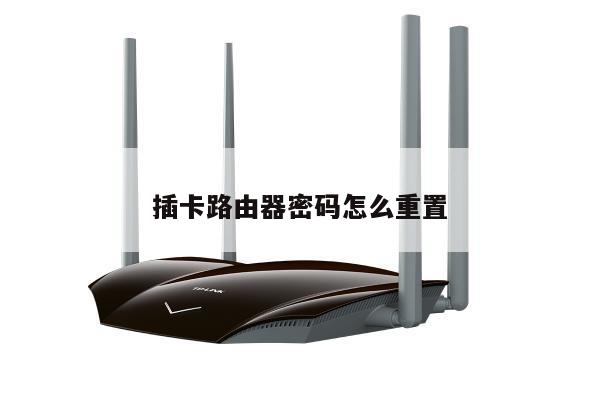
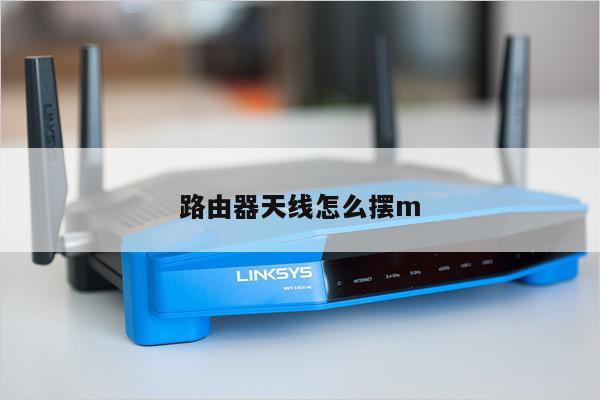
在现代家庭和办公室中,无线路由器是连接互联网的重要设备。正确地接线和设置无线路由器对于获得稳定的无线网络连接至关重要。本文将详细介绍路由器接线和设置的步骤,以确保您能够轻松地设置和使用无线网络。
步骤一:选择合适的位置
您需要选择一个适合放置路由器的位置。选择一个离您常用设备较近的地方,并确保该位置没有障碍物阻挡信号传输。避免将路由器放置在金属物体附近或电磁干扰较大的地方。

步骤二:连接路由器和调制解调器
将一端的网络电缆连接到调制解调器的网络端口上,然后将另一端连接到路由器的WAN(广域网)端口上。确保连接牢固,以避免信号中断或不稳定。
步骤三:连接电源
将路由器的电源适配器插入电源插座,并将其连接到路由器上。确保电源连接正常,并等待路由器启动。
步骤四:连接设备
使用无线或有线连接将您的计算机、手机、平板电脑或其他设备连接到路由器。对于有线连接,将网线插入路由器的LAN(局域网)端口和设备的网络端口上。对于无线连接,打开设备的Wi-Fi功能,然后从可用的网络列表中选择您的无线网络并输入密码进行连接。
步骤五:设置无线网络
在连接到路由器的设备上打开浏览器,输入路由器的默认IP地址(通常为192.168.1.1或192.168.0.1)并按回车键。输入路由器的默认用户名和密码进行登录。一旦登录成功,您可以根据需要进行以下设置:
1. 更改无线网络名称(SSID):为您的网络设置一个易于识别的名称,以便您的设备能够轻松找到它。
2. 设置无线网络密码:为了保护您的网络安全,设置一个强密码以防止未经授权的访问。
3. 调整无线信号频道:如果您的无线网络在某些地区信号不稳定,可以尝试更改无线信号频道以避免干扰。
4. 启用网络加密:使用WPA2加密保护您的网络,以防止未经授权的访问和数据泄露。
步骤六:重启路由器
完成所有设置后,重启路由器以使更改生效。等待路由器重新启动并建立稳定的无线网络连接。