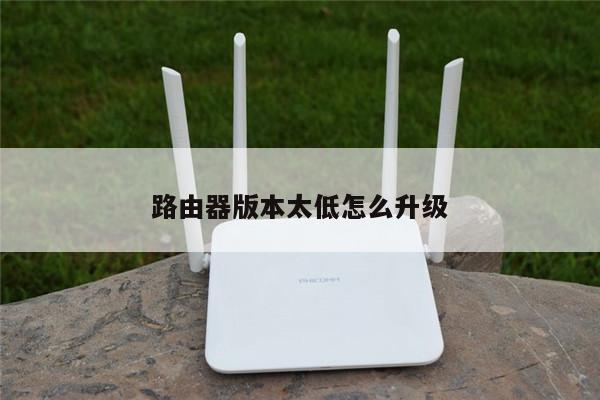
小米路由器3掉线问题解决方法及无线路由设置详解
小米路由器3掉线问题解决方法
小米路由器3是一款功能强大且性价比高的无线路由器,但有时候用户可能会遇到掉线的问题。本文将为您提供一些解决掉线问题的方法,并详细介绍小米路由器3的无线路由设置。
1. 确认网络环境
在解决小米路由器3掉线问题之前,首先需要确认您的网络环境是否稳定。检查您的宽带连接是否正常,确保没有其他网络设备干扰。

2. 更新固件
小米路由器3的固件更新可以修复一些已知的问题,包括掉线问题。打开小米路由器3的管理界面,检查是否有新的固件版本可用,并进行更新。
3. 路由器位置
路由器的位置也可能影响到信号的稳定性。将小米路由器3放置在离您常用设备较近的位置,避免障碍物阻挡信号传输。
4. 信号干扰
其他无线设备或电子设备可能会对小米路由器3的信号产生干扰,导致掉线问题。尽量避免将路由器放置在与其他设备过近的位置,或者通过更换无线信道来减少干扰。
5. 重启路由器
有时候,简单的重启可以解决掉线问题。尝试断开小米路由器3的电源,等待几分钟后重新连接电源,再次测试无线连接是否稳定。
小米路由器3无线路由设置详解
小米路由器3提供了丰富的无线路由设置选项,可以满足用户的个性化需求。
1. 登录路由器管理界面
打开浏览器,输入小米路由器3的默认IP地址(通常为192.168.31.1),进入路由器的管理界面。输入默认的用户名和密码进行登录。
2. 修改无线网络名称和密码
在无线设置选项中,您可以修改小米路由器3的无线网络名称(SSID)和密码。建议设置一个强密码来保护您的网络安全。
3. 设置无线加密方式
小米路由器3支持多种无线加密方式,包括WPA/WPA2-PSK和WEP等。选择适合您需求的加密方式,并设置相应的密码。
4. 开启访客网络
小米路由器3还支持开启访客网络,方便您的访客连接无线网络,同时保护您的主网络安全。您可以在路由器设置中开启访客网络,并设置相应的访客密码。
5. 优化无线信号
在无线设置中,您可以调整小米路由器3的无线信号强度和频道。选择合适的信号强度和频道,可以提高无线网络的稳定性和传输速度。
通过以上方法解决小米路由器3掉线问题,并根据个人需求进行无线路由设置,您可以享受稳定、高效的无线网络连接。记得定期检查固件更新,以获取更好的使用体验。