电脑上怎样设置路由器?详细步骤和方法解析
在现代家庭和办公环境中,无线路由器是连接互联网的关键设备之一。为了确保无线网络的安全和稳定运行,正确设置路由器是非常重要的。本文将详细介绍如何在电脑上设置路由器的步骤和方法,以帮助您顺利完成设置过程。
1. 连接路由器
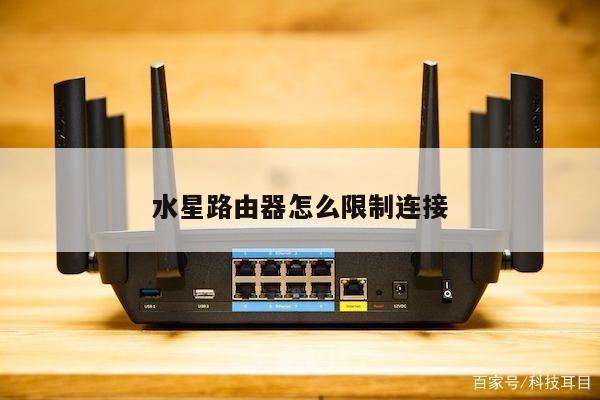
将路由器的电源线插入电源插座,并将路由器的网线插入宽带调制解调器(如光纤猫)提供的WAN端口。使用另一根网线将路由器的LAN端口与电脑的网卡连接。

2. 访问路由器设置界面
打开电脑上的浏览器,输入路由器的默认IP地址(通常是192.168.1.1或192.168.0.1)并按下回车键。如果您不知道路由器的默认IP地址,可以在路由器的说明书或制造商的网站上找到。在登录页面中输入默认的用户名和密码,然后点击登录按钮。
3. 修改路由器设置
一旦成功登录路由器设置界面,您可以根据自己的需求进行各种设置。以下是一些常见的设置选项:
- 网络名称(SSID)和密码:在无线设置部分,您可以更改无线网络的名称和密码,以增强网络安全性。
- DHCP设置:DHCP(动态主机配置协议)可以自动为连接到路由器的设备分配IP地址。您可以在此处配置DHCP服务器的设置。
- 端口转发:如果您需要在路由器上设置端口转发以允许特定的应用程序或服务通过路由器访问互联网,您可以在此处进行配置。
- 安全设置:您可以启用防火墙、MAC地址过滤和其他安全功能来保护您的网络免受恶意攻击。
4. 保存设置
在您完成所有所需的设置后,不要忘记点击“保存”或“应用”按钮以保存您的更改。路由器将重新启动并应用新的设置。请注意,一旦您保存设置,您可能需要重新连接到新的无线网络。
5. 测试连接
您可以使用其他设备(如手机、平板电脑或其他电脑)连接到新设置的无线网络,以确保一切正常。尝试访问互联网和局域网中的其他设备,以确保您的设置没有问题。
总结起来,电脑上设置路由器的步骤包括连接路由器,访问路由器设置界面,修改路由器设置,保存设置和测试连接。通过正确设置路由器,您可以提高网络安全性、优化网络性能并享受更好的上网体验。希望本文对您有所帮助!