支持WiFi6,带宽达到3000Mbps,网件RAX40路由器评测|钛极客(极致)

网件RAX40路由器
在选择路由器的时候,很多人都认为天线多就意味着更好的数据吞吐能力和信号传输强度,所以很多造型像“章鱼”一样的路由器产品被看做是旗舰级的代表特征。但实际上路由器的天线不需要很多,比如信号强度问题和穿墙能力这两个属性,实际跟天线的多少没有关系,而是跟路由器的发射功率和接收回传信号的灵敏度有关。理论上来说,路由器发射功率越大信号越好,穿墙效果就越好,当然,不同国家在这方面实际上是有不同的标准的。
除了天线数量以外,路由器所支持的技术实际上才是影响性能的关键点,比如近两年大家都在说的2X2 MU-MIMO,它就是一个非常有用的技术点,可以降低网络设备的延迟。另外,像WiFi6这样的新规格的支持也很重要,网件作为第一批支持WiFi6的路由器厂商,已经推出了RAX120、80、40等产品,其中RAX40的定位相对入门,也更适合想抢先体验WiFi6技术的用户。
双天线设计,增强散热系统

底部留有大面积散热和悬挂点
外观方面网件RAX40的设计比较具备“科技风”,采用纯黑的配色,和很多厂商推出的白色甚至彩色的家居风有所不同,网件的设计语言一向都是在强调功能性和实用性。在机身的主体的材质运用上以塑料为主,顶部的三角形凸起区域一方面让造型的立体感更强,另一方面也是为了扩大机内的空间,可以为元器件留下更充裕的设计余地以及更好的空气流通性。

后部的散热孔
在产品的背部也可以看到预留了数量非常密集的散热孔设计,RAX40没有RAX80那么复杂的芯片结构,所以在散热要求上可以看出也降低的不少。不要小看路由器的散热能力,实际上在长期的使用当中散热的能力会直接影响到信号的稳定性,还记得笔者在最开始使用路由器产品的时候为了防止过热甚至会在顶部放置一个“冷水袋”,虽然是个土法但网络性能确实会有所提升。

顶部的指示灯
在顶部网件设计了操作按键与频段、接口工作的指示灯,这个细节在使用过程当中很有用,比如笔者家中的电视是与路由器进行有线连接的,这样我就可以在路由器上的2号灯上实时查看网络的工作状况了。同时,其他指示灯也分别显示了目前路由器的电源状态、频段是否开启等等,实测路由器的重启和开机时间还是比较长的,重启大概需要1分钟左右的时间,在此期间顶部的电源灯会显示为红色。

接口
机身的尾部分布有接口和电源开关,这也是RAX系列产品的一贯设计,接口方面支持一个USB3.0、5个千兆以太网端口(其中包括1个WAN和4个LAN接口)、电源开关和供电接口。经过测量产品的宽度达到了36cm,在路由器当中属于较宽的产品了,如果桌面摆放空间不够也可以选择使用壁挂的方式,RAX40天线同样支持多角度调节。
支持睿动天线技术Beamforming+,2格信号依旧低延迟

硬件参数
硬件规格上,网件RAX40路由器采用2.4GHz/5GHz双频段设计,具备2X2 MU-MIMO、1024-QAM与OFDMA技术,另外还增加了Beamforming+和160MHz信道的支持,理论速率为600Mbps+2400Mbps,核心处理器为双核800MHz,采用英特尔GRX350系列产品,配有512MB的内存空间,最多可以支持256台设备同时连接。从硬件规格来看确实不低,属于目前路由器产品中的中高端产品,具体表现依旧要看实测数据。

测试环境
本次采用的依旧是信号强度、网速的不同区域实测,路由器采用系统默认设置,自动切换频段,

A点测试
首先在A点,RAX40是可以轻松跑满110MB宽带的带宽的,而且延迟和网络的抖动情况都控制的非常好,打游戏和看4K级电影都完全没有问题。
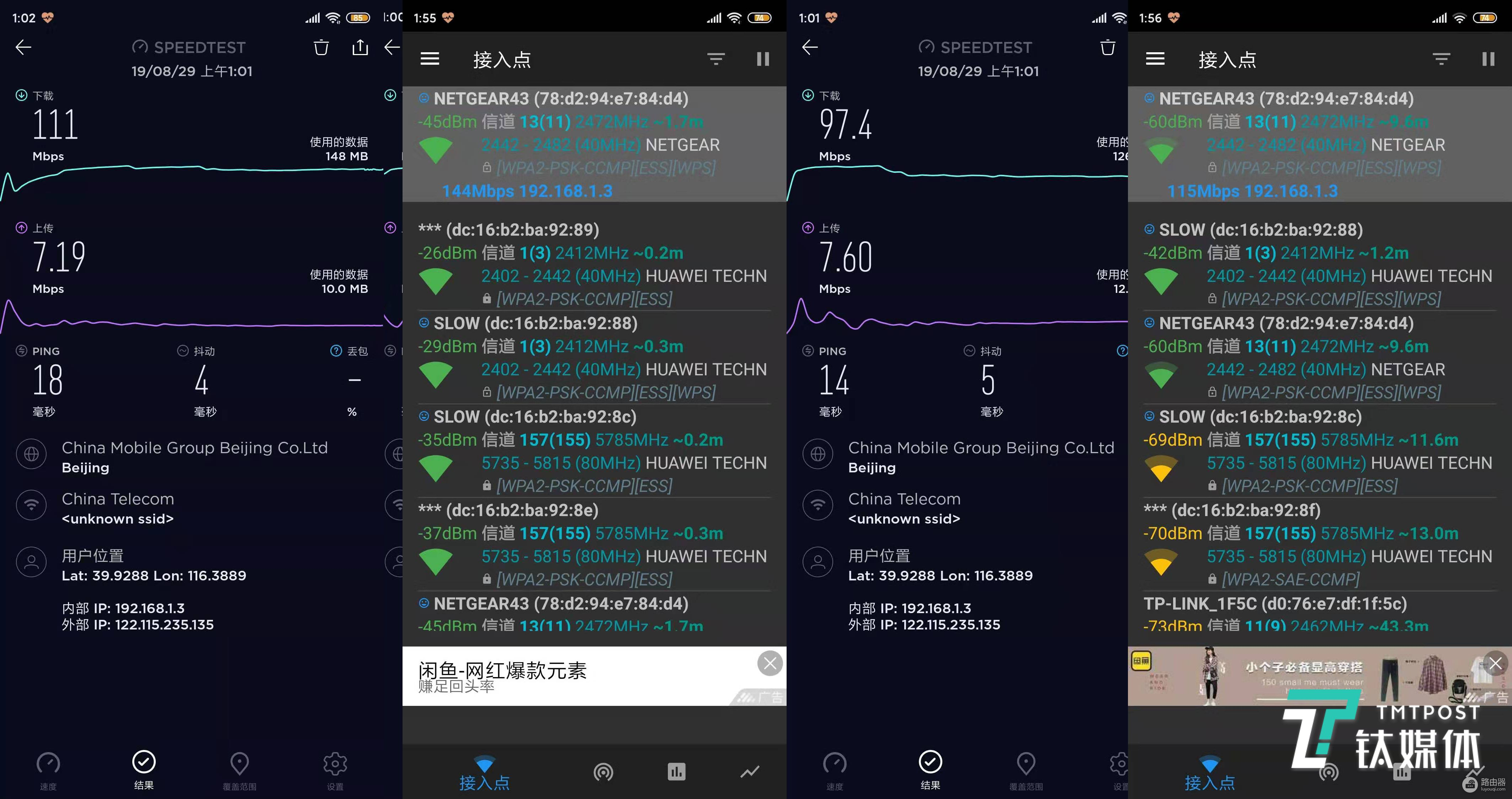
测试结果(左C、右D)
在C点测试的数据和A点几乎相同,可以说穿越了一堵墙之后RAX40的信号衰减很低,无论是实时网速还是延迟都没什么影响。在D点的速度就可以看到在穿越两堵墙之后,信号强度已经开始出现下降,不过此时的5G频段表现也差不多,证明RAX40的5G频段穿透力也还不错,实际的网速大概低了10%。

E点网速有所下降,但是延迟依旧很低
在E点测的数据很有意思,可以看到此时的信号只剩下两格了,极限网速也下降了50%,但是延迟却依旧保持了很低的水平。在网络测试之外,笔者也尝试了在这里看电影刷抖音等操作,网络的延迟依旧很低,另外也可以满足打游戏的需求。RAX40的睿动天线技术Beamforming+和2×2 MIMO在这里应该起到了比较的作用,这两个技术一个是根据定向接收信号提升发射频率,另一个则是提升信道数量与频谱利用率。
总结
网件RAX40虽然在目前支持WiFi6的路由器产品当中的定位相对入门,但是其1699元的价格也依然偏高,产品在低延迟和多设备连接上的优势比较明显,在信号的覆盖程度上是不如同价位的分布式路由产品的,所以更加适合少穿墙、高带宽的应用场景,另外大带宽对于一些NAS用户也更加友好。(本文首发钛媒体,作者、摄影/邓剑云)
更多精彩内容,关注钛媒体微信号(ID:taimeiti),或者下载钛媒体App
~现在,您已经了解了如何设置和使用路由器和无线网络,开始享受更好的网络连接吧!