路由器背面没有密码
针对路由器背面没有密码这个问题,本文将综合不同朋友对这个路由器怎么修改密码的知识为大家一起来解答,希望能帮到大家
本文内容目录一览:
路由器背面没用密码怎么办
1、首先建议尝试一下路由器初始的默认密码,大部分路由器的默认账号密码都是:admin,一部分是:guest
,如果不清楚可以看路由器背面的标签或者说明书。
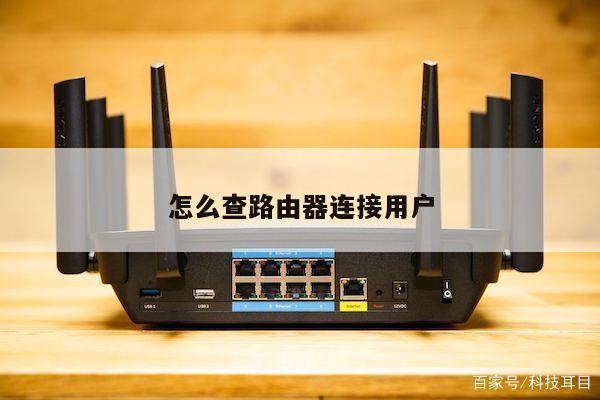
2、如果密码不对。那就重置路由器。在路由器网线口一侧有个小口,它就是复位键。复位键需要用牙签、针或者笔芯等细长的东西才能按到,一直按住reset按钮8秒以上,然后会看到所有指示灯同时闪亮一下后表示重置成功。重置后路由器所有的设定值被还原成默认值,此时路由器的登陆密码也就变成了初始密码了。
我家的路由器后面没有密码
背面没有密码的路由器是正常的。
新版的无线路由器都是没有默认密码的,为了更加安全设计的。
需要首先登陆路由器的时候自己创建一个管理员的密码,个性化的设计。
路由器背面没有用户名和密码怎么办
; 1、如果是新的路由器背后没有用户名和密码,可以将路由器复位。
2、如果是忘记用户名和密码,且路由器背后没有用户名和密码的,可以在办理宽带业务的回执单上找到相关信息,或者拨打运营商客服电话。
具体方法如下:
方法一:复位路由器。
1、路由器通电状态下,使用回形针等尖状的物体,按住路由器后面板的RESET键(按钮)5-8秒;
2、前面板指示灯快闪三次变为常亮后,表明路由器复位成功。
3、再次尝试登录管理界面。成功复位路由器后,默认登录IP是“192.168.1.1”,默认用户名和密码是“admin”。
方法二:拨打运营商客服电话进行找回用户名和密码。
方法三:在办理宽带业务的回执单上找到用户名和密码。
温馨提示:
应将路由器用户名和密码设为易记的形式,或者将其进行备忘。
为什么路由器背面没有密码?
这个路由器用的是管理员密码。
路由器管理员密码是第一次进入无线路由器时自己设置的,一般是6-15位。
管理员密码忘记的话,如果能够正常上网,且不是一定要进入无线路由器设置页面,那就不要管它。
如果急需要进入无线路由器设置页面,那就把无线路由器恢复出厂,然后进入设页面时设置管理员密码。不过这样的话,你的无线路由器也得重新设置了。
路由器后面没有密码怎么办
如果忘了路由器密码,可以按这个步骤来做:
1、在你那个跟路由器连着的电脑上,点“网上邻居”的“属性”,然后找到本地连接图标,右键属性打开,找到 Internet协议 TCP/IP ,双击打开,使用“自动获取IP地址”,确定,退出,关闭本地连接窗口,过3-5秒钟之后,右键你的本地连接图标,点“状态”,点“详细信息”,看看是否有类似192.168.0.x或192.168.1.x这样的IP地址,上面有“DHCP自动分配”字样,如果有,那么记下网关的IP地址(有可能是192.168.0.1或者192.168.1.1);如果没有获取到地址(比如出现“自动私有地址”字样),那么仍然按前面的步骤打开 Internet协议 TCP/IP ,选择“使用下面的IP地址”,在IP地址栏填写192.168.0.x(x取值范围2-254),掩码255.255.255.0,网关192.168.0.1;或者IP地址栏填写192.168.1.x,掩码255.255.255.0,网关192.168.1.1,具体到第2步看哪个管用就用哪个。
2、打开IE浏览器,在http://后面输入网关的IP地址,回车将弹出用户名密码界面,如果没有更改过用户名和密码,那么默认的用户名是admin,密码是admin(或12345等简单密码),如果这个用户名密码不对,那么只能复位路由器了。
3、复位路由器:在路由器接通电源情况下,使用针或牙签等尖状物体插入路由器后面的 reset 孔,持续5-10秒,具体看路由器的指示灯有没有发生变化,一般发生变化就是复位成功,复位成功后就可以按照1、2步的方法登陆路由器
补充:
登陆到路由器后,找到“无线参数”设置选项,里面就有更改路由器无线访问密码的选项,根据提示可以更改密码。

关于路由器背面没有密码和路由器怎么修改密码的文章,就是上面的全部内容了,不知道有没有是您需要的内容。如果可以帮到您,记得收藏本站