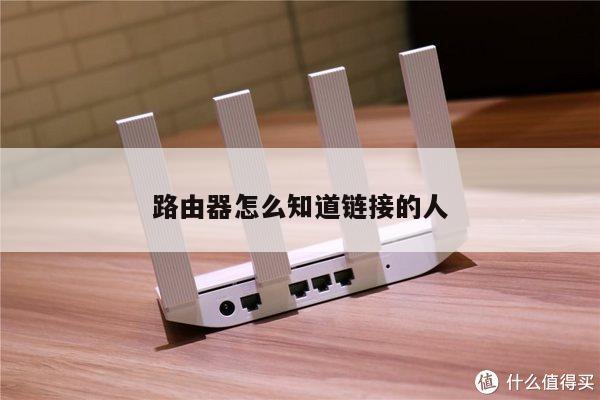
如何重新设置无线路由器密码?详细步骤和方法
无线路由器是我们日常生活中必不可少的设备之一,它为我们提供了无线上网的便利。为了保护我们的网络安全,定期更改无线路由器密码是非常重要的。本文将详细介绍如何重新设置无线路由器密码的步骤和方法,以确保您的网络安全。
步骤一:了解无线路由器的登录信息
您需要了解您的无线路由器的登录信息。无线路由器的默认用户名和密码可以在其用户手册或路由器背面的标签上找到。如果您无法找到这些信息,您可以尝试在无线路由器的制造商网站上查找默认的登录凭据。如果您曾经更改过密码但忘记了,您可以尝试将路由器恢复到出厂设置。

步骤二:登录到无线路由器的管理界面
在您了解无线路由器的登录信息后,您可以通过以下步骤登录到无线路由器的管理界面:
1. 打开您的互联网浏览器(如Chrome、Firefox等)。
2. 在浏览器的地址栏中输入无线路由器的默认IP地址。常见的无线路由器默认IP地址是192.168.0.1或192.168.1.1。如果您不确定无线路由器的默认IP地址,可以在制造商网站上查找或参考用户手册。
3. 按下回车键,将会打开一个登录页面。
4. 输入您的无线路由器的用户名和密码。如果您使用的是默认凭据,通常用户名是"admin",密码是"admin"或者留空。如果您更改过密码,请输入您更改后的凭据。
5. 点击登录按钮,您将被重定向到无线路由器的管理界面。
步骤三:重新设置无线路由器密码
一旦您成功登录到无线路由器的管理界面,您可以按照以下步骤重新设置无线路由器密码:
1. 寻找一个标签或选项,通常称为"Wireless Settings"、"Wireless Security"或类似的名称。这个选项通常位于无线路由器管理界面的菜单栏或侧边栏上。
2. 点击该选项后,您将看到无线路由器的安全设置。
3. 在安全设置页面中,您可以找到当前的无线密码。这个密码被称为"Pre-shared Key"或"Wireless Password"。
4. 输入您想要设置的新密码。确保您的新密码既强大又容易记住。一个强大的密码应包含字母、数字和特殊字符,并且长度至少为8个字符。
5. 点击保存或应用更改按钮,以保存您的新密码。
步骤四:测试新密码
完成重新设置无线路由器密码的步骤后,您应该测试一下新密码是否有效。您可以使用您的手机、平板电脑或其他无线设备连接到您的无线路由器,并使用新密码进行连接。如果您成功连接到无线网络,那么您的新密码已经生效。
注意事项:
- 定期更改无线路由器密码是保护您网络安全的重要措施。建议您每3个月更改一次密码。
- 不要使用容易猜测的密码,如生日、电话号码等个人信息。
- 将新密码妥善保存,并确保只与信任的人分享。
- 如果您忘记了新密码,您可以重复上述步骤重新设置密码。