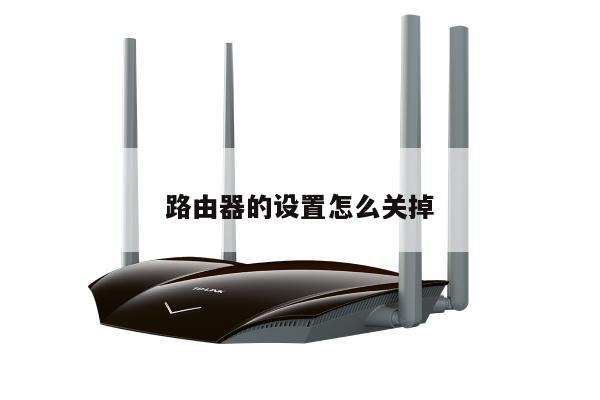
办公室路由器怎么设置?详细步骤和注意事项
在办公室中,无线路由器的设置是非常重要的,它可以提供稳定的网络连接,方便员工进行工作和办公。本文将详细介绍办公室路由器的设置步骤,并提供一些注意事项,以确保您能够正确地设置办公室路由器。
步骤一:选择合适的路由器
在设置办公室路由器之前,首先需要选择一款适合办公室使用的路由器。要考虑的因素包括网络速度、覆盖范围、安全性和管理功能等。确保选择一款能够满足办公室需求的路由器。

步骤二:连接路由器
将路由器连接到宽带调制解调器,并确保它们之间的连接稳定。使用网线将调制解调器的一个端口连接到路由器的WAN口,然后将电源适配器插入路由器并接通电源。
步骤三:访问路由器设置界面
打开您的电脑或移动设备,并连接到路由器的无线网络。打开浏览器,输入默认的路由器管理地址(通常为192.168.1.1或192.168.0.1),按下回车键。如果您不知道路由器的管理地址,可以查看路由器的用户手册或在互联网上搜索您的路由器品牌和型号的默认管理地址。
步骤四:登录路由器设置界面
在浏览器中输入管理地址后,会跳转到路由器的登录界面。输入默认的用户名和密码进行登录。如果您不知道默认的用户名和密码,可以查看路由器的用户手册或在互联网上搜索您的路由器品牌和型号的默认登录信息。
步骤五:进行基本设置
成功登录后,您将进入路由器的设置界面。在此界面上,您可以进行一些基本设置,例如更改路由器的名称(SSID)、设置密码、选择加密类型等。确保将路由器的名称和密码设置为安全且易于记忆的。
步骤六:配置无线网络
在路由器设置界面中,您可以配置无线网络的相关设置。您可以选择无线频段(2.4GHz或5GHz)、设置无线信道、启用无线加密等。为了提供更好的网络性能和安全性,建议启用WPA2加密,并设置一个强密码。
步骤七:设置IP地址分配
在路由器设置界面中,您可以设置路由器的IP地址分配方式。通常有两种方式可选:动态IP地址分配(DHCP)和静态IP地址分配。如果您的办公室使用的是动态IP地址,建议选择DHCP方式。
步骤八:保存并重启路由器
在完成所有设置后,确保点击保存或应用按钮,将设置保存到路由器中。重启路由器以使设置生效。
注意事项:
1. 确保路由器放置在办公室中心位置,以获得最佳的无线覆盖范围。
2. 定期更新路由器的固件,以获得最新的安全性和性能改进。
3. 设置强密码并定期更改密码,以防止未经授权的访问。
4. 定期检查路由器的日志,以发现任何异常活动或潜在的安全问题。
5. 如果办公室中有多个无线路由器,确保它们的频段和信道设置不会相互干扰。