和路由器连接的叫什么?详细描述和设置无线路由器的方法
在无线网络中,与路由器连接的设备通常被称为“终端设备”或“客户端设备”。这些设备可以是手机、电脑、平板电脑、智能家居设备等,它们通过与无线路由器建立连接,可以访问互联网和其他局域网中的资源。
当我们将无线路由器连接到互联网提供商的调制解调器或光纤接入装置时,路由器会通过无线信号广播创建一个本地网络。终端设备可以通过Wi-Fi连接到这个网络,从而与互联网和其他设备进行通信。

在设置无线路由器之前,首先需要确保以下几点:
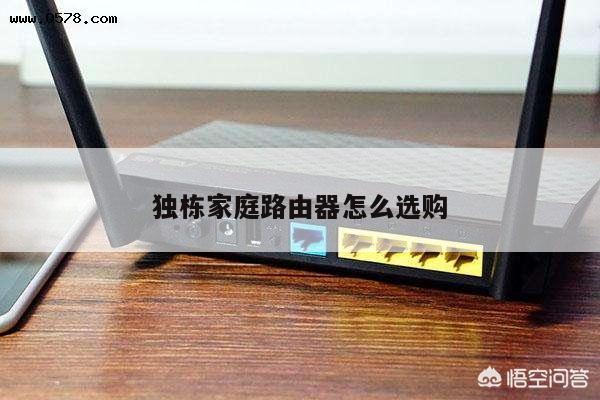
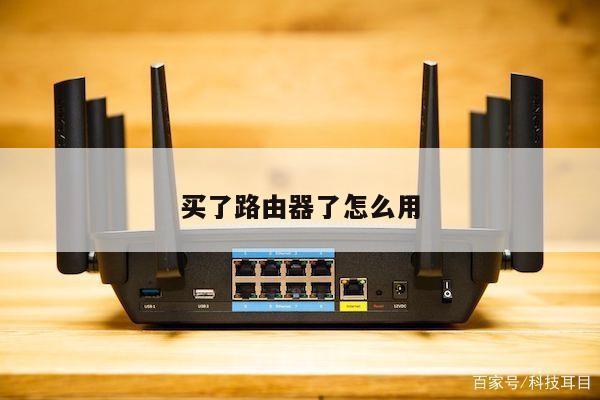
1. 确认路由器和调制解调器之间的连接正常。将调制解调器的以太网端口连接到路由器的WAN(广域网)端口。路由器可以接收到互联网提供商的信号。
2. 确保路由器的电源已插好并打开。大多数无线路由器都有一个指示灯,用于显示设备的电源状态。
一旦确认了上述事项,我们可以按照以下步骤设置无线路由器:
步骤1:连接到路由器的管理界面
要设置无线路由器,我们需要连接到路由器的管理界面。在浏览器的地址栏中输入默认的IP地址(如192.168.1.1或192.168.0.1)即可访问路由器的管理界面。如果不确定路由器的默认IP地址,可以在路由器的说明书中查找或联系制造商获取帮助。
步骤2:输入管理员用户名和密码
在管理界面登录页面,输入管理员用户名和密码。这些信息通常可以在路由器的说明书中找到。如果从未更改过默认的管理员用户名和密码,则可以尝试使用“admin”作为用户名和密码。
步骤3:设置无线网络名称(SSID)
在路由器的管理界面中,找到无线设置选项。在这里,我们可以设置无线网络的名称,也称为SSID(服务集标识符)。SSID是用于识别无线网络的名称,其他设备可以通过搜索SSID来连接到网络。选择一个易于记忆且不容易被他人猜测的名称,以提高网络的安全性。
步骤4:设置无线网络密码
在无线设置选项中,我们还可以设置无线网络的密码。选择一个强密码,包含字母、数字和特殊字符,以确保网络的安全性。密码是连接到无线网络所需的身份验证凭据,只有知道密码的设备才能连接到网络。
步骤5:选择适当的加密方式
无线路由器通常支持多种加密方式,如WEP、WPA和WPA2。在无线设置选项中,选择最安全的加密方式,如WPA2。这样可以确保无线网络的安全性,防止未经授权的设备访问网络。
步骤6:保存设置并重启路由器
完成以上设置后,点击保存按钮以保存更改。重启路由器,以使新的设置生效。路由器会重新启动,并使用新的无线网络名称和密码进行广播。
通过以上步骤,我们可以成功设置无线路由器,并与终端设备建立安全的无线连接。定期更改无线网络密码,以增强网络的安全性。还可以通过路由器的管理界面进行其他高级设置,如端口转发、访问控制、家长控制等,以满足个人需求和提高网络性能。
总结起来,与无线路由器连接的设备通常被称为终端设备或客户端设备。在设置无线路由器时,我们需要连接到路由器的管理界面,输入管理员用户名和密码,并设置无线网络名称、密码和加密方式。通过这些步骤,我们可以成功设置无线路由器,并与终端设备建立安全的无线连接。