如何安装无线路由器推荐
本文将介绍有关如何安装无线路由器推荐和如何安装家庭无线路由器的知识点和解决方案,希望能够帮助您更好地理解和应对这些问题。同时,我们还将分享一些有关的内容,希望对您有所启发。
本文内容目录一览:
怎样安装无线路由器无线路由器哪个品牌好
1、打开游览器,输入登录WIFI设置的网址,大部分都是“19161”,输入WIFI的用户名和密码,将admin设置成默认就可以对路由器进行设置了。
2、无线路由器哪个品牌好普联TP-Link无线路由TP-Link的无线路由器想必大家经常见到,它额产品型号比较丰富,拥有较高的性价比,是无线路由器/交换机的10大品牌,拥有这几乎研发与制造的能力,无线路由器在市场拥有巨大的份额。
3、今天市面上路由器的品牌十分多的,人们公认的目前路由器十大品牌有思科、TP-LINK、华为、腾达、水星、磊科、中兴、迅捷、迅捷以及美国网件。目前市场上假货盗贼,大家最好到正规渠道购置品牌路由器。
4、小米wifi小米wifi堪称是随身wifi的领军级产品,它拥有1T的云盘空间,还有wifi共享盘等功能,上市以来就十分受注目,小米品牌的质量向来还是不俗的。
5、无线路由器好的品牌有:思科CISCO、TP-LINK、腾达路由器、华为HUAWEI、D-Link友讯、金浪Kingnet、H3C、Linksys、Netcore磊科、水星MERCURY等等。

家庭无线路由器怎么安装?
1、连接好后打开浏览器,建议用IE,在地址栏中输入19161进入无线路由器的设置界面。需要登录能设置,默认登录用户名和密码都是admin,这些参考说明书都有说明。
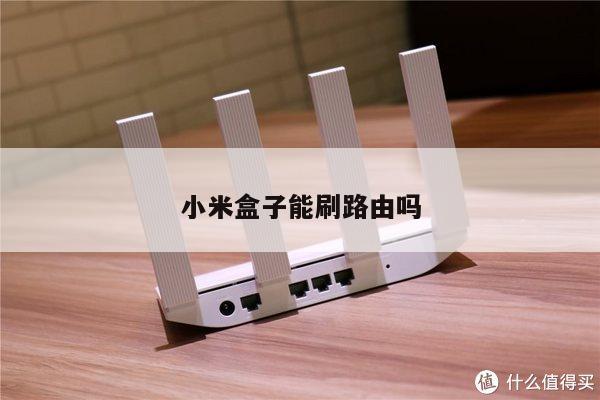
2、买个无线路由器,如图一,找到路由器上的wan口,一般蓝色的。找到家里面,或者是周围的网线,然后弄个rj45头,如图二接好网线与路由器。
3、家庭无线路由器的安装设置方法如下:将路由器的电源连接好,然后将一条网线的一头插在电脑的网口,另一头插在路由器的LAN口。
4、配置方法见下面:进入路由器的管理员界面,输入你的管理员密码后点击登录,进入到下一个界面。点击下方的路由设置的功能选项,进入到路由设置界面后点击左边导航栏里面的无线设置。
5、首先找到我们设置好的WiFi用户名,顺利点击连接,输入我们一早设置好的WiFi密码,我们就可以舒舒服服的在家里上网啦。
6、家里如何安装wifi1 家里安装wifi步骤:准备一个无线路由器。然后将连接上电源,网线,这样路由器就已经开始工作了。接着你用你的电脑搜到并连接到你家的无线路由器。
路由器如何安装?
家庭无线路由器的安装设置方法如下:将路由器的电源连接好,然后将一条网线的一头插在电脑的网口,另一头插在路由器的LAN口。
首先我们把要安装的路由器与电源连接,把网线与WAN接口相连。然后我们打开电脑浏览器,在浏览器搜索栏里输入“19161”地址并按enter键进入该网页进行WiFi的设置。
先把网线的一端插入路由器后面标识有WAN的接口端,然后把网线的另一端插入墙上的宽带接口。插网线的时候,注意水晶头不要插反了,路由器和墙上宽带接口,水晶头可以压的一面都朝上。
配置方法见下面:进入路由器的管理员界面,输入你的管理员密码后点击登录,进入到下一个界面。点击下方的路由设置的功能选项,进入到路由设置界面后点击左边导航栏里面的无线设置。
无限路由器怎么安装
无线路由器的配置方法:路由器连入网络。将网线接入路由器的WAN口,用网线将电脑与路由器的任意一个Lan口连接。启动电脑,当Lan口闪烁,即说明电脑与路由器成功建立通讯。系统连接到路由器。
如果是笔记本则可以直接通过无线网连接到路由器进行设置。
家庭无线路由器的安装设置方法如下:将路由器的电源连接好,然后将一条网线的一头插在电脑的网口,另一头插在路由器的LAN口。
wifi怎么安装 准备一个无线路由器。 路由器上有三个接口。一种是接进来的电话线,一种是接网线,另一种是接电源。带水晶头的网线一端连接路由器的网线端口,另一端连接无线路由器的WAN端口。
装WIFI需要些什么东西和条件?
1、安装无线网需要准备的东西有:宽带、路由器、两根网线、电脑或手机、网络猫或者盒子。
2、家里办理wifi需要去电信、移动、联通任意一家营业厅去办理。到营业厅办理要提供个人有效身份证件,填写相关表格并缴纳费用,就可以签约办理家庭宽带服务,获取家庭的wifi网络服务。
3、购买路由器。如果之前家里没有买路由器,就需要自己去网上或者实体店购买一个路由器。路由器的选择也是很讲究的,需要根据自家房间面积和宽带兆数来确定买什么类型的,因为这将直接决定后面WiFi的信号和上网的速度。
保持路由器和WIFI网络的最新更新,可以使您的网络更快、更稳定,并防止网络安全问题的出现。