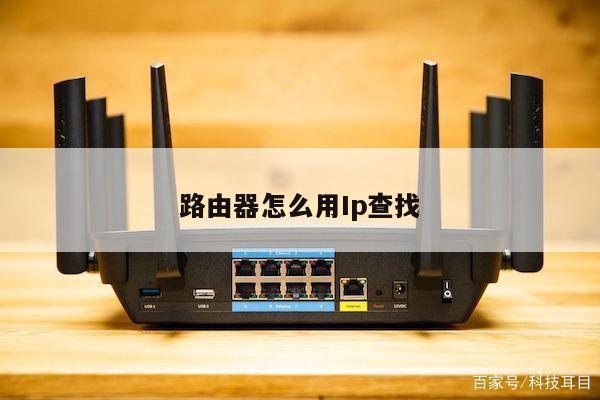
猫和无线路由器连接图:如何设置无线路由器与猫的连接
在现代家庭中,无线路由器已经成为了连接互联网的重要设备之一。而对于有宠物猫的家庭来说,如何将无线路由器与猫的连接设置得更加稳定和安全也变得非常重要。本文将详细介绍如何通过连接图来设置猫和无线路由器的连接,以确保您的网络畅通无阻。
1. 确认设备和连接方式
在开始设置之前,我们需要确认所使用的设备和连接方式。无线路由器会通过网线与宽带猫(也称为猫)连接,然后通过无线信号将网络连接传输给您的设备。确保您已经正确连接了无线路由器和猫,并且它们之间的连接是稳定的。

2. 登录无线路由器管理界面
要进行无线路由器的设置,我们需要登录无线路由器的管理界面。您可以在浏览器中输入无线路由器的IP地址来访问管理界面。常见的无线路由器IP地址包括192.168.1.1和192.168.0.1。输入正确的IP地址后,您将被要求输入用户名和密码进行登录。
3. 设置无线网络名称(SSID)
在管理界面中,您可以找到无线网络设置选项。在这里,您可以设置无线网络的名称,也称为SSID(Service Set Identifier)。选择一个容易识别和记忆的名称,并确保将其设置为安全的。一个好的SSID名称可以帮助您更容易地区分您的网络和其他附近的网络。
4. 设置无线网络密码
除了设置SSID名称外,您还需要设置无线网络的密码。一个强大的密码可以帮助保护您的网络免受未经授权的访问。确保密码包含字母、数字和特殊字符,并且长度不少于8个字符。使用强密码可以提高网络的安全性。
5. 设置无线加密类型
在无线网络设置选项中,您还可以选择无线加密类型。常见的无线加密类型包括WEP、WPA和WPA2。推荐使用WPA2加密类型,因为它提供了更高的安全性。选择WPA2加密后,您需要设置一个加密密钥。确保密钥是强大且难以猜测的。
6. 设置IP地址分配
在无线路由器的管理界面中,您还可以设置IP地址分配方式。无线路由器会自动分配IP地址给连接到网络的设备。您可以选择使用动态主机配置协议(DHCP)来自动分配IP地址,或者手动设置每个设备的IP地址。
7. 保存并应用设置
完成所有的设置后,不要忘记保存并应用您的设置。在无线路由器的管理界面中,您通常可以找到一个“保存”或“应用”按钮,点击它将会保存您的设置并使其生效。请耐心等待一段时间,让无线路由器重新启动并应用您的设置。
8. 连接您的设备
您可以尝试连接您的设备到无线网络了。在您的设备上搜索可用的无线网络,并选择您刚刚设置的网络名称。输入您设置的密码后,您的设备将会尝试连接到无线网络。如果一切设置正确,您的设备应该能够成功连接到无线网络。