谁知道迷你路由器怎么用(专业)
一、谁知道迷你路由器怎么用
你路由器怎么用,我觉得当初设置它实在是太麻烦了。它的信号不及普通的无线路由器。如果想用它做桥接的话,不如直接买个穿墙能力好的无线路由器。因为迷你路由器本身设置就繁琐再加上还要设置另一台无线路由器,真心建议楼主换个穿墙王无线路由器。
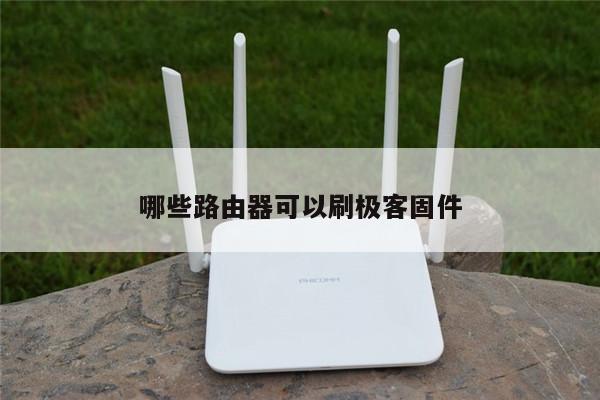
迷你路由器只有一个有线接口,再一个没有打开DHCP。所以迷你路由器怎么用呢?要使用它,你必须有电脑(台式机或笔记本),只有手机的话一般无法进行设置(因为多数智能手机无法修改IP),也就没法使用。第一步路由设置,插上路由器电源,网线一头插路由器一头插台式机,没台式机用笔记本无线连接也可以,把台式机本地连接或笔记本无线连接的IP改成和路由器管理IP同一网段,路由器背面或说明书上有。然后,打开浏览器,输入路由网关(如192.168.1.253)、用户名密码(如admin,admin),进入路由器设置。选择你的宽带上网类型,PPPoE的输入账号密码,然后输入一个无线密码防止别人蹭网,最关键的是要打开DHCP(动态IP分配),否则手机无法上网。最后保存设置,重启路由器即完成设置。设置完成后,是宽带的把网线插到路由器上,3G上网卡的话插到路由器USB口上,笔记本和手机就可以WIFI上网了。迷你路由器是可以做桥接的友情提示,做无线桥不一定两台路由的品牌相同,到两台路由一定都要有WDS功能!1、首先设置路由A保证其能正常上网!2、进入路由A的设置界面,找到无线设置,把无线模式设置为AP+WDS。3、打开路由的WDS功能,4、接通路由B的电源,5、进入路由B的设置界面,打开WDS功能!6、在路由A设置界面点击搜索AP,找到路由B的SSID,并点击添加按钮,这时路由B的MAC 地址就填写到路由A里了!7、在路由B设置界面关闭路由的DHCP 功能8、在路由B设置界面的WDS设置页,点击搜索AP,选择路由A的SSID,并点击添加!9、把路由A和路由B均保存并重启!这时你的无线连接就完成了!
迷你路由器怎么用的方法就在上面了,不知道楼主看明白了没。如果是科技小白的话还是直接听我的换个穿墙性能好的无线路由器吧。我用极路由,在初期设置就很简洁,而且信号还好,不需要桥接。希望我可以解答你对迷你路由器怎么用的问题能够有所帮助,如果还是不明白迷你路由器怎么用,还是直接改买信号好的穿墙路由器吧!
二、link迷你无线路由器怎么设置
1、第一步,首先打开电脑,点击电脑右下角的网络连接的标志,然后点击打开网络和共享中心,再点击无线网络连接,点击属性。

2、第二步,接下来选择IPV4这个选项,再点击属性,然后再选择自动获取IP地址和DNS地址,最后点击确定。

3、第三步,在浏览器内输入192.168.1.253,输入登录密码(默认为admin),进入管理界面之后,选择设置向导,然后再选择AP接入点模式。

4、第四步,这时就可以设置无线的名称和密码,然后点击下一步,设置完成之后重启,然后登录到管理界面(192.168.1.253,默认密码为admin)。

5、第五步,点击设置向导,选择桥接模式,点击下一步,修改自己的名称,选择和主路由一样的信道,然后扫描,选择主路由的信号,连接,输入主路由的密码,点击下一步。
设置迷你路由器的密码之后,设置完成后重启。完成步骤。

三、迷你路由器怎么用手机设置
手机能设置无线路由器。如果是需要拨号的光纤猫接无线路由器,按照下面的方法设置:1、无线路由器插上电,先不要接猫,手机连接无线路由器无线网络 ;2、打开手机浏览器,浏览器地址栏输入路由器IP地址(路由器背后标签上有的),输入登录用户名和密码进入设置页面;3、按照PPPOE(ADSL虚拟拨号)方式设置,输入上网账号和密码,设置自动连接;4、设置一下SSID、加密方式和 密码;5、保存、重启;6、设置好以后,把猫LAN口接出来的网线接在无线路由器的WAN口上。